
Per piattaforma
| iPhone e iPad | Approssimata | Cosa si perde: Su iPhone e iPad il WebP lo scrive l’app, non il sistema: la compressione può perdere qualità. |
|---|---|---|
| Android | Alta fedeltà |
Come si fa
- Importa il file JPG, oppure condividilo con Tramuta.
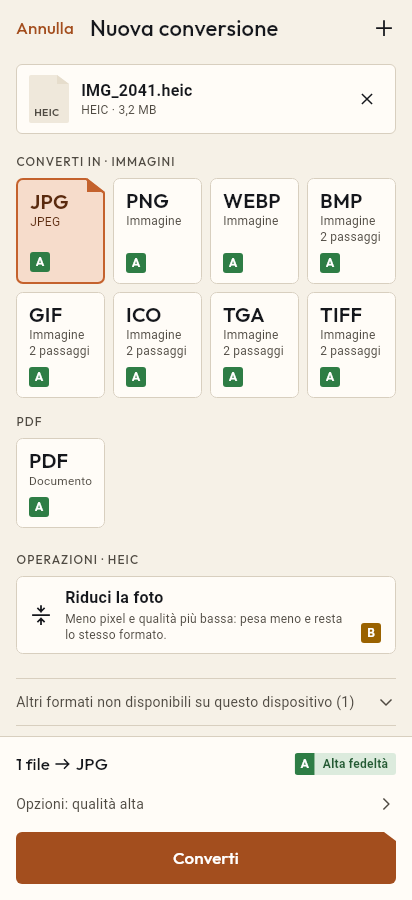
- Scegli WEBP fra i formati.
- Tocca «Converti», poi «Condividi» o «Salva in…».
Chi gestisce un sito, un negozio online o un blog converte le foto in WebP per alleggerire le pagine. Con Tramuta puoi farlo dal telefono o dal tablet, sul dispositivo, senza caricare le immagini su un servizio esterno.
Fedeltà di JPG → WebP: perché cambia fra iPhone e Android
Qui le due piattaforme non si comportano allo stesso modo, e Tramuta lo dichiara:
- Su Android: «Alta fedeltà». Il WebP lo scrive il codificatore di Android. Sotto qualità 100 la compressione è con perdita; a qualità 100, da Android 11, è senza perdita.
- Su iPhone e iPad: «Approssimata». Come dice la nota dell’app: «Su iPhone e iPad il WebP lo scrive l’app, non il sistema: la compressione può perdere qualità.» Il motore di sistema di Apple legge WebP ma non lo scrive, quindi Tramuta usa un codificatore proprio, sempre con perdita.
In pratica, su iPhone conviene tenere la qualità alta e controllare il risultato su un’immagine di prova prima di convertirne tante.
Le opzioni che contano per JPG → WebP
- «Qualità»: da 1 a 100, predefinita 90. È il compromesso fra peso e dettaglio.
- «Larghezza massima» e «Altezza massima»: per un sito spesso conviene ridurre le foto alla larghezza in cui vengono mostrate. Le immagini non vengono mai ingrandite.
- «Rimuovi i metadati» (solo su iPhone e iPad): attiva di default, toglie GPS e dati della fotocamera prima della pubblicazione. Su Android non compare: il WebP esce comunque senza metadati.
Convertire JPG in WebP con Tramuta
- Tocca «Scegli o trascina dei file» e seleziona le foto JPG.
- In «Converti in» scegli WebP.
- In «Opzioni» imposta qualità e larghezza massima.
- Tocca «Converti».
- Salva i WebP con «Salva in…» nella cartella del progetto o mandali con «Condividi».
Se il sito non accetta WebP resta il PNG con JPG in PNG; per il passaggio opposto c’è WebP in JPG.
Domande
Perché su iPhone la conversione è «Approssimata» e su Android no?
Il sistema di Apple non sa scrivere WebP, quindi su iPhone e iPad il file lo scrive il codificatore incluso nell’app. Su Android lo scrive il codificatore di sistema. Per questo la fedeltà dichiarata è diversa.
Il WebP ottenuto è con o senza perdita?
Su iPhone e iPad è sempre con perdita, alla qualità che imposti. Su Android è con perdita sotto 100; con «Qualità» a 100, da Android 11 in poi, viene scritto senza perdita.
A cosa serve convertire JPG in WebP?
Soprattutto ai siti web: a parità di aspetto un WebP con perdita di solito pesa meno del JPG, e la pagina si carica prima. Prima di pubblicare controlla che il sistema dove carichi le immagini accetti WebP.
Gratis su iPhone, iPad e Android
Senza pubblicità, senza acquisti in-app, senza account.
-
App Store
iPhone e iPad, iOS 15.0 o successivo.
In arrivo su App Store -
Google Play
Android 7.0 o successivo.
In arrivo su Google Play -
APK per Android
Android 7.0 o successivo, senza Google Play.
L’APK non è ancora disponibile.