
Per piattaforma
| iPhone e iPad | Alta fedeltà | |
|---|---|---|
| Android | Alta fedeltà |
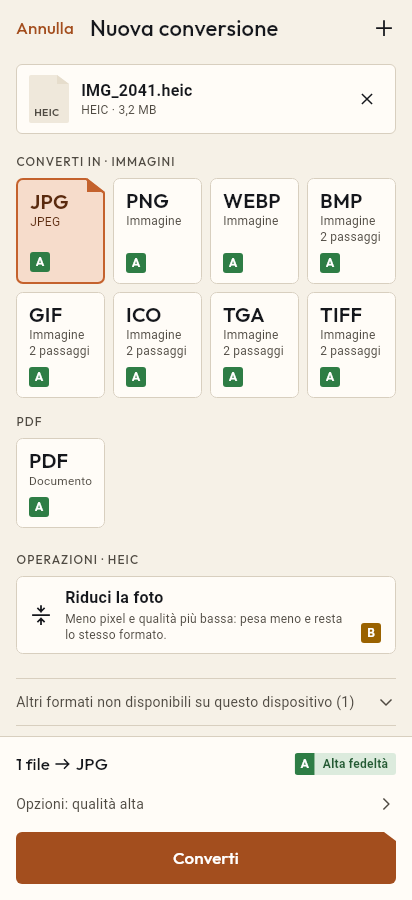
Come si fa
- Importa il file JPG, oppure condividilo con Tramuta.
- Scegli PDF fra i formati.
- Tocca «Converti», poi «Condividi» o «Salva in…».
Uffici, scuole e portali per le pratiche chiedono spesso documenti in PDF, anche quando hai solo la foto di un modulo o una scansione in JPG. Tramuta impagina l’immagine in un PDF direttamente sul tuo dispositivo, così i documenti personali non passano da un sito di conversione.
Cosa diventa il JPG dentro il PDF
La conversione è «Alta fedeltà» su iPhone, iPad e Android, e qui vale alla lettera: i dati compressi del JPEG finiscono nel PDF senza ricompressione, quindi la foto non perde nulla. Per impostazione predefinita si tolgono invece i metadati: l’EXIF, con la posizione GPS e il modello della fotocamera, e poi XMP, IPTC e i dati aggiunti dopo l’immagine. Resta il profilo colore, perché senza i colori della pagina cambierebbero. L’orientamento salvato dalla fotocamera si applica alla pagina, senza ricomprimere l’immagine: una foto scattata in verticale esce dritta. Ogni immagine diventa una pagina. Con la pagina «Grande quanto l’immagine» il PDF ha le misure della foto; con A4 o Letter l’immagine viene centrata e ridotta per starci, mantenendo le proporzioni. Il testo fotografato resta un’immagine: per cercarlo e copiarlo serve poi l’OCR.
JPG in PDF su iPhone, iPad e Android
Il PDF lo scrive Tramuta, con lo stesso motore su tutte e due le piattaforme: il risultato è lo stesso su un iPhone, su un iPad o su un pieghevole Android. Non dipende da stampanti virtuali o da servizi di sistema.
Le opzioni per JPG → PDF
- «Dimensione della pagina»: «Grande quanto l’immagine» (predefinita), A4 o Letter. A4 è la scelta per un documento da stampare o da allegare a una pratica.
- «Margine (mm)»: spazio bianco su ogni lato, da 0 a 50 millimetri. Con A4 un margine di qualche millimetro evita che la stampante tagli i bordi.
- «Rimuovi i metadati» (solo su iPhone e iPad): attiva di default, toglie la posizione GPS e i dati della fotocamera. Il predefinito segue «Conserva i metadati» nelle Impostazioni: se lo accendi, l’opzione parte spenta. Su Android non compare: i metadati vengono tolti sempre.
Come si fa: JPG in PDF con Tramuta
- Tocca «Scegli o trascina dei file» e seleziona uno o più JPG, oppure condividili con Tramuta da Foto, File o dalla galleria.
- In «Converti in» scegli PDF.
- In «Opzioni» scegli la dimensione della pagina e il margine.
- Tocca «Converti».
- Se hai più immagini, tocca «Continua con questi file» e usa Unisci PDF; poi «Condividi» o «Salva in…».
Per le foto dell’iPhone in HEIC c’è HEIC in PDF; per il percorso inverso, da un PDF alle immagini delle pagine, c’è PDF in JPG.
Domande
La foto perde qualità dentro il PDF?
No: i dati compressi del JPG entrano nel PDF così come sono, senza essere ricompressi. Il PDF pesa più o meno quanto la foto di partenza.
Una foto scattata in verticale esce girata nel PDF?
No. Tramuta legge l’orientamento che la fotocamera ha salvato nel JPG e lo applica alla pagina: la foto esce dritta e, con «Grande quanto l’immagine», anche la pagina è in verticale. L’immagine non viene ricompressa.
La posizione GPS della foto finisce nel PDF?
Per impostazione predefinita no: prima di mettere il JPG nel PDF, Tramuta toglie i metadati (EXIF con la posizione GPS e i dati della fotocamera, XMP, IPTC e gli eventuali dati in coda al file), senza ricomprimere l’immagine. Resta solo il profilo colore, che serve a mostrare i colori giusti. Su iPhone e iPad puoi conservarli spegnendo «Rimuovi i metadati»; su Android l’opzione non compare e i metadati vengono tolti sempre.
Come metto più JPG in un unico PDF?
Ogni immagine diventa un PDF di una pagina. Dopo la conversione tocca «Continua con questi file» e scegli «Unisci PDF»: puoi riordinare i file prima di unirli.
Posso usare la stessa conversione per i PNG?
Sì: anche PNG, WebP, GIF, BMP, TIFF, ICO e TGA si convertono in PDF con le stesse opzioni di pagina e margine. Quelle immagini vengono decodificate e inserite come pixel, mentre del JPG entrano i dati compressi originali, senza ricompressione. La trasparenza resta: dietro le zone trasparenti i lettori PDF mostrano il fondo della pagina, di solito bianco. Da un’icona ICO si prende l’immagine più grande.
Gratis su iPhone, iPad e Android
Senza pubblicità, senza acquisti in-app, senza account.
-
App Store
iPhone e iPad, iOS 15.0 o successivo.
In arrivo su App Store -
Google Play
Android 7.0 o successivo.
In arrivo su Google Play -
APK per Android
Android 7.0 o successivo, senza Google Play.
L’APK non è ancora disponibile.