
Per piattaforma
| iPhone e iPad | Alta fedeltà | |
|---|---|---|
| Android | Alta fedeltà |
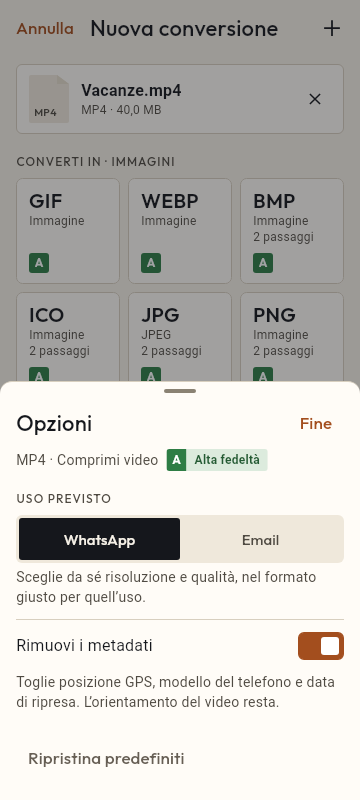
Come si fa
- Importa il file MP4, oppure condividilo con Tramuta.
- Scegli MP3 fra i formati.
- Tocca «Converti», poi «Condividi» o «Salva in…».
Dalla registrazione di una lezione, di un concerto o di una riunione spesso serve solo l’audio: per riascoltarlo in cuffia, per mandarlo a qualcuno o per trascriverlo. Un MP3 pesa molto meno del video e si apre ovunque. Con Tramuta estrai l’audio da un MP4 e lo salvi in MP3 sul telefono o sul tablet, senza caricare il video su un sito.
Dal video MP4 all’audio MP3: cosa si ottiene
La conversione è «Alta fedeltà» su iPhone, iPad e Android: Tramuta toglie il video e codifica l’audio in MP3 esattamente con le impostazioni scelte. L’audio di un MP4 è quasi sempre AAC, già compresso: l’MP3 è una seconda compressione e non può suonare meglio dell’originale. Con il valore predefinito di 192 kbps la differenza su voce e musica è difficile da sentire. Un MP3 contiene una sola traccia audio: se il video ne ha più di una, ad esempio in due lingue, nell’MP3 ne finisce una.
Se il video non ha una traccia audio, Tramuta se ne accorge prima di convertire e si ferma invece di produrre un file vuoto. Dopo la conversione controlla anche che l’MP3 contenga davvero l’audio e che duri quanto previsto.
Video in MP3 su iPhone, iPad e Android
L’estrazione usa la build LGPL di FFmpeg inclusa nell’app con l’encoder MP3 LAME, con lo stesso comando su iOS 15 e successivi e su Android 7 e successivi. Non serve ricodificare il video, perché viene semplicemente escluso: per questo l’estrazione non dipende dagli encoder video del dispositivo. Per un video molto lungo, su Android 15 e successivi il lavoro prosegue in secondo piano con una notifica.
Opzioni per l’audio estratto
- «Bitrate audio»: 64 o 96 kbps per una lezione o una riunione, 192 o più per la musica.
- «Canali audio»: «Mono» per la voce, «Come in ingresso» per un concerto.
- «Normalizza il volume»: utile quando chi parla è lontano dal microfono.
- «Inizio del taglio (s)» e «Fine del taglio (s)»: per estrarre solo un intervento.
- «Frequenza di campionamento»: «Come in ingresso», 44,1 o 48 kHz.
- «Rimuovi i metadati»: attiva di default, su iPhone, iPad e Android. Toglie dall’MP3 la posizione GPS, il modello del telefono, la data e gli altri dati del video, titolo compreso. Su iPhone e iPad il predefinito segue «Conserva i metadati» nelle Impostazioni.
Estrarre l’audio da un MP4 in Tramuta
- Tocca «Scegli o trascina dei file» e scegli il video, oppure condividilo verso Tramuta.
- In «Converti in» scegli «MP3».
- In «Opzioni» imposta bitrate, canali ed eventualmente il taglio.
- Tocca «Converti».
- Ascolta o manda l’MP3 con «Apri con…» o «Condividi».
Vuoi un video più compatibile invece che solo l’audio? Leggi MOV in MP4. Per trasformare un tratto di video in un’animazione c’è MP4 in GIF; per l’audio dei memo vocali, M4A in MP3.
Domande
Posso estrarre solo un pezzo dell’audio di un video?
Sì. Con «Inizio del taglio (s)» e «Fine del taglio (s)» indichi i secondi da cui partire e a cui fermarti: nell’MP3 finisce solo quel tratto.
Funziona anche con i video MOV dell’iPhone?
Sì. L’estrazione dell’audio vale per MP4, MOV, MKV, WebM, AVI e 3GP: in «Converti in» scegli «MP3» come per un MP4.
Cosa succede se il video non ha audio?
Tramuta lo verifica prima di convertire e non produce un MP3 vuoto: la conversione si ferma e lo dice.
Il video originale viene modificato?
No. Tramuta legge il video e scrive un file MP3 nuovo; il video resta intatto dov’era.
Gratis su iPhone, iPad e Android
Senza pubblicità, senza acquisti in-app, senza account.
-
App Store
iPhone e iPad, iOS 15.0 o successivo.
In arrivo su App Store -
Google Play
Android 7.0 o successivo.
In arrivo su Google Play -
APK per Android
Android 7.0 o successivo, senza Google Play.
L’APK non è ancora disponibile.