
Per piattaforma
| iPhone e iPad | Alta fedeltà | |
|---|---|---|
| Android | Alta fedeltà |
Come si fa
- Importa il file MOV, oppure condividilo con Tramuta.
- Scegli MP4 fra i formati.
- Tocca «Converti», poi «Condividi» o «Salva in…».
MOV è il contenitore con cui l’iPhone e molte fotocamere salvano i video. Alcuni siti, moduli di caricamento, programmi su Windows e televisori accettano solo MP4. Spesso basta cambiare contenitore: i video dell’iPhone contengono già H.264 o HEVC con audio AAC, che l’MP4 accetta. Tramuta lo fa sul telefono o sul tablet, senza caricare il video da nessuna parte.
MOV e MP4: cosa resta uguale
La conversione è «Alta fedeltà» su iPhone, iPad e Android. Tramuta legge il MOV, controlla i codec e, se l’MP4 li accetta (per il video H.264, HEVC, MPEG-4, VP9 o AV1; per l’audio AAC, MP3, Opus o ALAC), copia i flussi senza ricodificarli: immagini e suono restano identici bit per bit, cambiano solo il contenitore e i metadati. Vengono copiate tutte le tracce video e audio del file. Se un MOV contiene sottotitoli, non entrano nell’MP4: Tramuta li toglie, perché in questa conversione li conserva solo l’MKV.
Se invece un flusso non è accettato dall’MP4, per esempio un video in un codec da montaggio come ProRes, quel flusso viene ricodificato: il video in H.264, l’audio in AAC a 128 kbps.
I metadati sono la parte che cambia di proposito. L’iPhone e molti telefoni Android salvano nel video la posizione GPS, marca e modello del telefono, il software e la data di ripresa: per impostazione predefinita Tramuta li toglie, insieme agli eventuali capitoli, e rimette solo la lingua delle tracce audio. L’orientamento resta, perché non è un metadato del file ma un’indicazione del flusso video: un video girato in verticale si vede ancora in verticale.
iPhone, iPad e Android con i file MOV
Il cambio di contenitore usa la build LGPL di FFmpeg inclusa nell’app ed è uguale su iOS 15 e successivi e su Android 7 e successivi. La differenza sta nella ricodifica, quando serve: su iPhone e iPad passa dall’encoder hardware VideoToolbox; su Android dall’encoder hardware del telefono (MediaCodec), che finora è stato provato solo sull’emulatore e non ancora su un dispositivo fisico. Se un file prodotto non contiene immagini, Tramuta si ferma con un errore invece di consegnarlo.
Opzioni per il MOV
- «Altezza massima»: «Come in ingresso» (predefinito), 2160, 1080, 720 o 480 px. Il video non viene mai ingrandito; un valore più basso del video obbliga a ricodificare.
- «Inizio del taglio (s)» e «Fine del taglio (s)»: per tenere solo una parte del video.
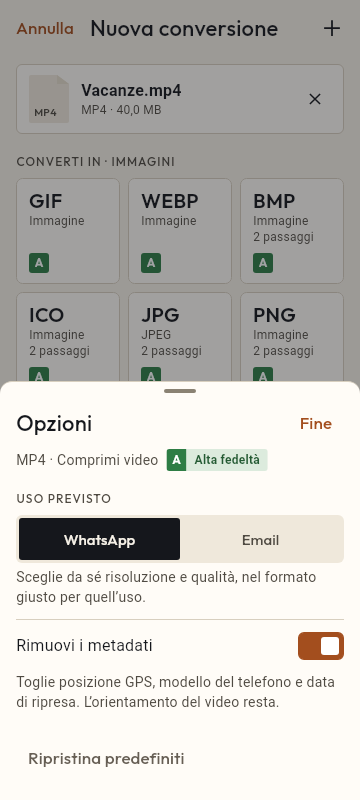
- «Rimuovi i metadati»: attiva di default, su iPhone, iPad e Android. Toglie posizione GPS, modello del telefono e data di ripresa; l’orientamento del video resta. Su iPhone e iPad il predefinito segue «Conserva i metadati» nelle Impostazioni.
Convertire un MOV in MP4 in Tramuta
- Tocca «Scegli o trascina dei file» e scegli il MOV, oppure condividilo verso Tramuta dall’app in cui si trova.
- In «Converti in» scegli «MP4».
- Lascia «Altezza massima» su «Come in ingresso» se vuoi la copia senza ricodifica.
- Tocca «Converti».
- Usa «Condividi», «Salva in…» o «Apri con…» per il nuovo MP4.
Ti serve solo l’audio? Leggi MP4 in MP3. Per i video scaricati dal web c’è WebM in MP4, per quelli più vecchi AVI in MP4.
I due formati
-
QuickTime MOV
Estensioni: .mov
-
MP4
Estensioni: .mp4, .m4v
Domande
Il video perde qualità passando da MOV a MP4?
Se il MOV contiene video H.264 o HEVC e audio AAC, come i video girati con l’iPhone, no: Tramuta copia i flussi così come sono in un contenitore MP4, senza ricodificarli.
Perché la conversione è così veloce?
Perché nella maggior parte dei casi non c’è niente da ricodificare: si riscrive solo il contenitore. Il tempo dipende soprattutto da quanto è grande il file da copiare.
Posso rimpicciolire il video mentre lo converto?
Sì, con «Altezza massima» (2160, 1080, 720 o 480 px). In quel caso il video va ricodificato: su iPhone e iPad con l’encoder hardware VideoToolbox; su Android la ricodifica non è ancora stata provata su un dispositivo fisico.
Il video dell’iPhone è in HEVC: resta HEVC?
Sì. Con la copia il codec non cambia; anche se serve ricodificare per l’altezza massima, un HEVC resta HEVC nel MP4.
Il luogo in cui ho girato il video resta nel MP4?
Per impostazione predefinita no: l’opzione «Rimuovi i metadati» è attiva e toglie la posizione GPS, il modello del telefono e la data di ripresa. L’orientamento del video e la lingua delle tracce audio restano. Se ti servono quei dati, spegni l’opzione: c’è su iPhone, iPad e Android.
Gratis su iPhone, iPad e Android
Senza pubblicità, senza acquisti in-app, senza account.
-
App Store
iPhone e iPad, iOS 15.0 o successivo.
In arrivo su App Store -
Google Play
Android 7.0 o successivo.
In arrivo su Google Play -
APK per Android
Android 7.0 o successivo, senza Google Play.
L’APK non è ancora disponibile.