
Per piattaforma
| iPhone e iPad | Alta fedeltà | |
|---|---|---|
| Android | Alta fedeltà |
Come si fa
- Importa il file AVI, oppure condividilo con Tramuta.
- Scegli MP4 fra i formati.
- Tocca «Converti», poi «Condividi» o «Salva in…».
L’AVI è il formato video di molti archivi di qualche anno fa: filmati di fotocamere compatte, file DivX e Xvid, registrazioni da vecchi programmi per Windows. Oggi telefoni, tablet e diverse app non lo riproducono più. Convertire da AVI a MP4 con Tramuta li rende di nuovo guardabili, sul dispositivo e senza caricare ricordi personali su un sito.
AVI e MP4: cosa si copia e cosa si ricodifica
Su iPhone, iPad e Android la conversione è «Alta fedeltà». Dentro un AVI possono esserci codec molto diversi, e Tramuta si regola su quelli della traccia video e audio principali:
- video MPEG-4 Part 2 (DivX, Xvid) o H.264: copiato nell’MP4 senza ricodifica;
- video Motion JPEG, tipico delle fotocamere: ricodificato in H.264;
- audio MP3: copiato;
- audio PCM, AC-3 e altri: ricodificato in AAC a 128 kbps.
Quando si copia, il video resta identico; quando si ricodifica, la qualità dipende dall’encoder hardware del dispositivo. Tutte le tracce video e audio dell’AVI passano nell’MP4.
AVI su iPhone, iPad e Android
L’AVI viene letto dalla build LGPL di FFmpeg inclusa in Tramuta, con lo stesso comando su iOS 15 e successivi e su Android 7 e successivi. Prima di convertire, Tramuta controlla l’intestazione RIFF dell’AVI, così un file troncato viene segnalato subito. La ricodifica in H.264 usa VideoToolbox su iPhone e iPad e MediaCodec su Android; su Android è stata provata solo sull’emulatore, non ancora su un dispositivo fisico. Se l’MP4 prodotto non contiene immagini, Tramuta si ferma con un errore.
Opzioni per un AVI
- «Altezza massima»: «Come in ingresso» per non ricodificare un video MPEG-4 o H.264; i valori più bassi riducono il video ricodificandolo.
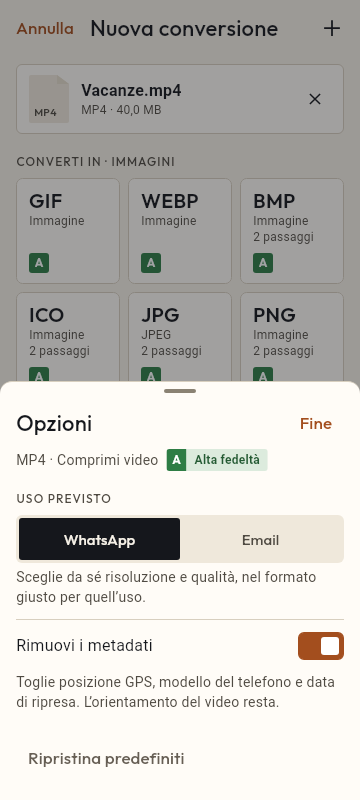
- «Inizio del taglio (s)» e «Fine del taglio (s)»: per tenere solo la parte che ti interessa di un filmato lungo.
- «Rimuovi i metadati»: attiva di default, su iPhone, iPad e Android. Toglie i dati del file, come titolo, data e software; video e suono non cambiano per questo. Su iPhone e iPad il predefinito segue «Conserva i metadati» nelle Impostazioni.
AVI in MP4 con Tramuta, passo per passo
- Copia l’AVI sul dispositivo e in Tramuta tocca «Scegli o trascina dei file».
- In «Converti in» scegli «MP4».
- Se vuoi, imposta il taglio in «Opzioni».
- Tocca «Converti».
- Salva il video con «Salva in…» o aprilo in un’altra app con «Apri con…».
Altri contenitori da convertire? Vedi MKV in MP4 e MOV in MP4.
Domande
I video AVI di una vecchia fotocamera si convertono?
Sì. Molte fotocamere compatte registravano AVI in Motion JPEG con audio PCM: l’MP4 non accetta nessuno dei due, quindi Tramuta ricodifica il video in H.264 e l’audio in AAC. Su Android la ricodifica del video non è ancora stata provata su un dispositivo fisico.
Un AVI in DivX o Xvid perde qualità?
No, se il video è MPEG-4 Part 2, come i file DivX e Xvid: Tramuta lo copia nell’MP4 senza ricodificarlo. Lo stesso vale per un AVI con video H.264.
L’audio MP3 di un AVI viene ricodificato?
No, l’MP3 è accettato dall’MP4 e viene copiato. Gli altri codec audio, come il PCM o l’AC-3, diventano AAC a 128 kbps.
Un AVI incompleto viene convertito?
No. Tramuta legge la dimensione dichiarata nell’intestazione RIFF dell’AVI e, se il file è più corto, lo segnala come danneggiato prima di convertire.
Gratis su iPhone, iPad e Android
Senza pubblicità, senza acquisti in-app, senza account.
-
App Store
iPhone e iPad, iOS 15.0 o successivo.
In arrivo su App Store -
Google Play
Android 7.0 o successivo.
In arrivo su Google Play -
APK per Android
Android 7.0 o successivo, senza Google Play.
L’APK non è ancora disponibile.