
Per piattaforma
| iPhone e iPad | Alta fedeltà | |
|---|---|---|
| Android | Alta fedeltà |
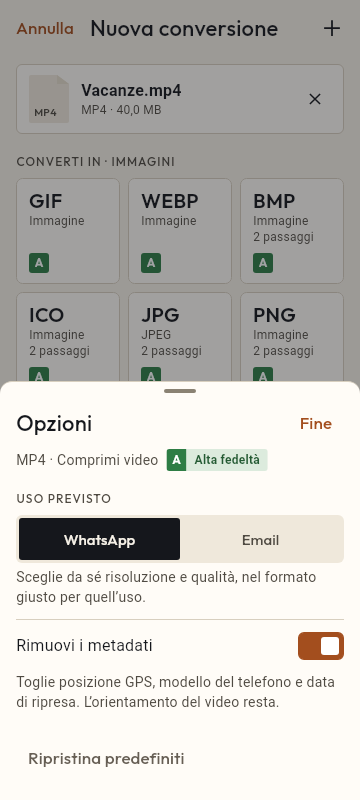
Come si fa
- Importa il file MKV, oppure condividilo con Tramuta.
- Scegli MP4 fra i formati.
- Tocca «Converti», poi «Condividi» o «Salva in…».
MKV (Matroska) è un contenitore flessibile, usato da molti programmi di registrazione e di montaggio e per video con più lingue. Non tutti lo leggono: alcuni televisori, app di galleria, programmi di presentazione e il rullino del telefono vogliono un MP4. Con Tramuta converti da MKV a MP4 sul dispositivo, e nella maggior parte dei casi senza ricodificare il video.
MKV in MP4: tracce, codec e sottotitoli
La conversione è «Alta fedeltà» su iPhone, iPad e Android. Tramuta porta nell’MP4 tutte le tracce video e audio dell’MKV e controlla il codec della traccia video e di quella audio principali:
- video H.264, HEVC, MPEG-4, VP9 o AV1: copiato così com’è;
- audio AAC, MP3, Opus o ALAC: copiato così com’è;
- audio in altri codec (per esempio AC-3, DTS, FLAC o Vorbis): ricodificato in AAC a 128 kbps;
- video in un codec che l’MP4 non accetta: ricodificato in H.264 (vedi sotto per Android).
I sottotitoli non passano: un MP4 prodotto da Tramuta non li contiene, perché in questo cambio di contenitore si mantengono solo in MKV. Se ti servono, tieni anche il file MKV originale.
Per impostazione predefinita non passano nemmeno i metadati del file, come titolo, data e dispositivo, né i capitoli: resta la lingua di ogni traccia audio. Se vuoi tenerli, spegni «Rimuovi i metadati».
Differenze fra iPhone, iPad e Android
Il cambio di contenitore usa la build LGPL di FFmpeg inclusa in Tramuta, con lo stesso comando su iOS 15 e successivi e su Android 7 e successivi. Quando serve ricodificare il video, su iPhone e iPad lavora l’encoder hardware VideoToolbox; su Android l’encoder hardware del telefono (MediaCodec), che finora è stato provato solo sull’emulatore e non su un dispositivo fisico. Tramuta controlla il file prodotto e, se manca la traccia video, si ferma con un errore.
Opzioni utili per un MKV
- «Altezza massima»: «Come in ingresso» per la copia senza ricodifica; 2160, 1080, 720 o 480 px per ridurre un video grande, sapendo che così il video si ricodifica.
- «Inizio del taglio (s)» e «Fine del taglio (s)»: per tenere solo una scena.
- «Rimuovi i metadati»: attiva di default, su iPhone, iPad e Android. Toglie titolo, data, posizione e dispositivo, e i capitoli; la lingua delle tracce audio resta. Su iPhone e iPad il predefinito segue «Conserva i metadati» nelle Impostazioni.
I passi per passare da MKV a MP4
- In Tramuta tocca «Scegli o trascina dei file» e seleziona l’MKV.
- In «Converti in» scegli «MP4».
- Controlla «Opzioni»: con «Altezza massima» su «Come in ingresso» il video viene copiato.
- Tocca «Converti».
- Apri il risultato in un’altra app con «Apri con…» oppure salvalo con «Salva in…».
Per i video in WebM leggi WebM in MP4; per i vecchi AVI c’è AVI in MP4. Se ti interessa solo la colonna sonora di un MP4, vedi MP4 in MP3.
I due formati
-
Matroska MKV
Estensioni: .mkv
-
MP4
Estensioni: .mp4, .m4v
Domande
I sottotitoli dell’MKV restano nell’MP4?
No. Nella conversione in MP4 Tramuta toglie le tracce di sottotitoli, che in questo cambio di contenitore si conservano solo restando in MKV. Video e audio invece passano.
Un MKV con più tracce audio le mantiene tutte?
Sì: Tramuta porta nell’MP4 tutte le tracce video e audio del file, ciascuna con la sua lingua. Se l’audio principale è in un codec che l’MP4 non accetta, le tracce audio vengono ricodificate in AAC.
Il mio MKV ha audio AC-3, DTS o FLAC: cosa succede?
Questi codec non sono fra quelli che Tramuta copia nell’MP4 (AAC, MP3, Opus, ALAC), quindi l’audio viene ricodificato in AAC a 128 kbps. Il video, se è H.264 o HEVC, viene copiato senza ricodifica.
Quanto tempo serve?
Quando video e audio si possono copiare, poco: si riscrive solo il contenitore. Se va ricodificato l’audio serve più tempo, e molto di più se va ricodificato il video.
Gratis su iPhone, iPad e Android
Senza pubblicità, senza acquisti in-app, senza account.
-
App Store
iPhone e iPad, iOS 15.0 o successivo.
In arrivo su App Store -
Google Play
Android 7.0 o successivo.
In arrivo su Google Play -
APK per Android
Android 7.0 o successivo, senza Google Play.
L’APK non è ancora disponibile.