
Per piattaforma
| iPhone e iPad | Alta fedeltà | |
|---|---|---|
| Android | Alta fedeltà |
Come si fa
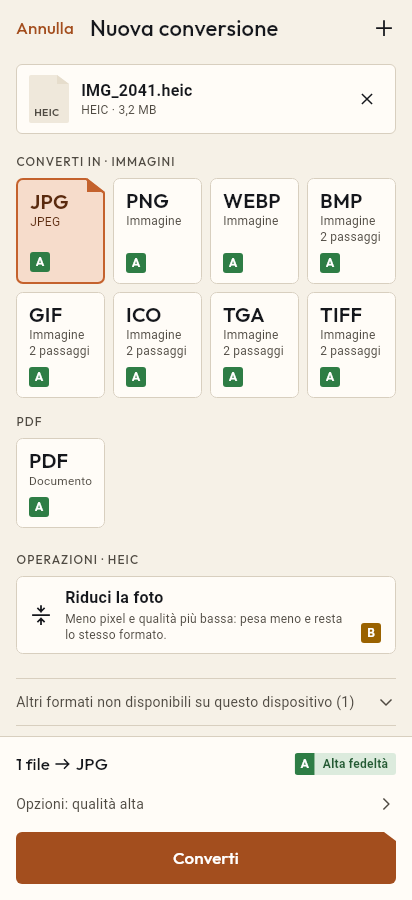
- Importa il file GIF, oppure condividilo con Tramuta.
- Scegli MP4 fra i formati.
- Tocca «Converti», poi «Condividi» o «Salva in…».
Le GIF animate pesano molto per quello che mostrano: colori limitati e nessuna compressione video. Molte app di messaggi e social preferiscono un breve MP4, che a parità di contenuto di solito occupa meno spazio. Tramuta converte la GIF in MP4 sul dispositivo, senza caricarla su un servizio esterno.
Cosa cambia da GIF a MP4
La conversione è «Alta fedeltà» su iPhone, iPad e Android: i fotogrammi della GIF diventano un video H.264 in MP4, senza traccia audio. Il video non recupera i colori che la GIF aveva già perso, e la codifica video può sfumare leggermente i bordi netti; in cambio il contenitore MP4 si apre quasi ovunque. Tre impostazioni predefinite decidono cosa esce:
- dura al massimo 10 secondi, a meno che tu non cambi la durata (fino a 30);
- ha 10 fotogrammi al secondo;
- non supera i 480 pixel di larghezza; una GIF più piccola non viene ingrandita.
GIF in MP4 su iPhone e iPad e su Android
- Il lavoro lo fa FFmpeg, incluso nell’app in versione LGPL.
- Su iPhone e iPad il video H.264 lo codifica VideoToolbox, il codificatore hardware di Apple.
- Su Android lo codifica il codificatore hardware del telefono tramite MediaCodec. Se il dispositivo non riesce a produrre il video, Tramuta si ferma con un errore invece di salvare un file vuoto.
Le opzioni che contano per GIF → MP4
- «Fotogrammi al secondo»: da 1 a 30, predefinito 10. Più alti = animazione più fluida e file più pesante.
- «Larghezza massima»: predefinita 480 pixel; alzala per una GIF grande che vuoi tenere alla sua misura.
- «Inizio (s)» e «Durata (s)»: da dove parte il video e quanto dura, al massimo 30 secondi.
Come convertire GIF in MP4 con Tramuta
- Tocca «Scegli o trascina dei file» e seleziona la GIF, oppure condividila con Tramuta.
- In «Converti in» scegli MP4.
- In «Opzioni» controlla durata, fotogrammi e larghezza.
- Tocca «Converti».
- Manda il video con «Condividi» o salvalo con «Salva in…».
Per il percorso inverso, da un video a una GIF, c’è MP4 in GIF. Se hai un video dell’iPhone in MOV, MOV in MP4 lo porta nel contenitore più diffuso.
Domande
La mia GIF dura più di 10 secondi: perché il video è più corto?
«Durata (s)» parte da 10 secondi. Alzala fino a 30, il massimo ammesso, e se serve sposta «Inizio (s)» per scegliere il tratto da tenere.
Il video MP4 ha l’audio?
No: una GIF non ha suono e Tramuta scrive un MP4 solo video, in H.264, il formato che telefoni, browser e app di messaggi aprono senza problemi.
Perché l’animazione sembra più lenta o meno fluida?
«Fotogrammi al secondo» è 10 per impostazione predefinita. Se la GIF ne ha di più, alza il valore (fino a 30) per mantenere la fluidità, sapendo che il file crescerà.
Gratis su iPhone, iPad e Android
Senza pubblicità, senza acquisti in-app, senza account.
-
App Store
iPhone e iPad, iOS 15.0 o successivo.
In arrivo su App Store -
Google Play
Android 7.0 o successivo.
In arrivo su Google Play -
APK per Android
Android 7.0 o successivo, senza Google Play.
L’APK non è ancora disponibile.