
Per piattaforma
| iPhone e iPad | Alta fedeltà | |
|---|---|---|
| Android | Alta fedeltà |
Come si fa
- Importa il file SVG, oppure condividilo con Tramuta.
- Scegli PNG fra i formati.
- Tocca «Converti», poi «Condividi» o «Salva in…».
Loghi, icone e illustrazioni arrivano spesso in SVG, un formato vettoriale che si ridimensiona senza perdere nitidezza. Molte app, i social e i documenti di testo però vogliono un’immagine a pixel. Tramuta disegna l’SVG e lo salva in PNG sul dispositivo, senza caricarlo online, e ti lascia decidere quanto grande deve essere.
Cosa succede all’SVG quando diventa PNG
La conversione è «Alta fedeltà» su iPhone, iPad e Android. L’SVG viene disegnato come vettoriale e poi trasformato in pixel alla dimensione scelta, quindi il PNG è nitido alla sua misura; ingrandirlo dopo, come ogni immagine a pixel, lo rende sfocato. Dove l’SVG non disegna, il PNG resta trasparente. Due limiti da conoscere: il testo usa i caratteri standard incorporati, solo per l’alfabeto latino, e un elemento SVG che il motore non sa disegnare ferma la conversione con un messaggio, senza produrre un file incompleto.
SVG in PNG su iPhone, iPad e Android
Il disegno non lo fa il browser né il sistema: l’SVG viene tracciato in una pagina vettoriale dal motore SVG del pacchetto open source pdf, e PDFium trasforma quella pagina in pixel. È lo stesso codice su tutte le piattaforme, quindi lo stesso SVG dà lo stesso PNG su un iPhone e su un tablet Android. Un SVG con misure enormi viene ridotto in proporzione, per non creare immagini che il telefono non riesce a gestire.
Le opzioni per SVG → PNG
- «Scala»: pixel per punto, da 0,25 a 8, predefinita 2. Un SVG di 200 × 100 diventa un PNG di 400 × 200.
- «Larghezza (px)»: se la scrivi vince sulla scala; l’altezza segue in proporzione. Comodo quando un sito chiede un’icona di una misura precisa.
- «Qualità» compare solo se scegli JPG: il PNG è senza perdita.
Convertire SVG in PNG in Tramuta
- Tocca «Scegli o trascina dei file» e seleziona il file .svg, oppure aprilo in Tramuta da File.
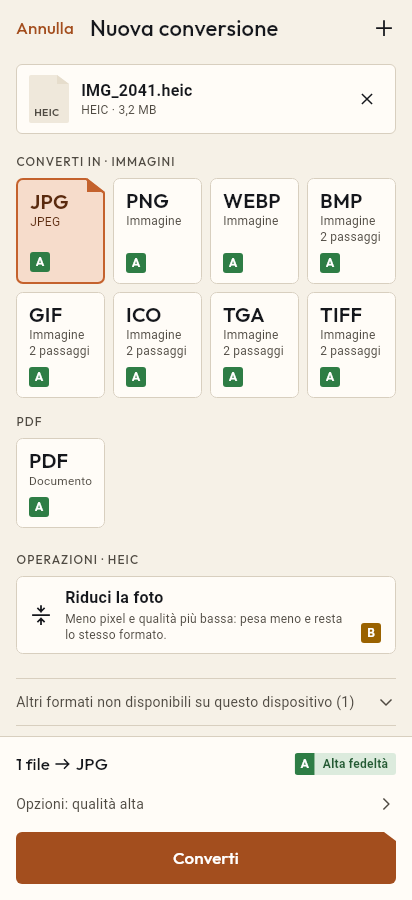
- In «Converti in» scegli PNG.
- In «Opzioni» imposta la scala oppure la larghezza in pixel.
- Tocca «Converti».
- Usa «Condividi» o «Salva in…».
Se parti da un’immagine già a pixel, WebP in PNG o JPG in PNG cambiano solo il formato; per le foto dell’iPhone c’è HEIC in PNG.
Domande
Lo sfondo del PNG resta trasparente?
Sì: dove l’SVG non disegna niente, il PNG ha pixel trasparenti. Se converti in JPG invece, lo sfondo diventa bianco.
Quanto viene grande il PNG?
Tramuta legge larghezza e altezza dichiarate nell’SVG (anche in pt, mm, cm o pollici), altrimenti il viewBox; senza nessuna misura usa 300 × 150. Con «Scala» a 2, il valore predefinito, il PNG ha il doppio dei pixel; con «Larghezza (px)» scegli tu la larghezza e l’altezza segue in proporzione.
Perché il testo del mio SVG appare diverso o manca?
Il testo si disegna con i caratteri standard incorporati, che coprono l’alfabeto latino: un font particolare viene sostituito e le scritture come cirillico, greco, arabo, cinese o le emoji non compaiono. Se l’SVG usa un elemento che il motore non sa disegnare, la conversione si ferma con un messaggio d’errore e non scrive nessun file.
Gratis su iPhone, iPad e Android
Senza pubblicità, senza acquisti in-app, senza account.
-
App Store
iPhone e iPad, iOS 15.0 o successivo.
In arrivo su App Store -
Google Play
Android 7.0 o successivo.
In arrivo su Google Play -
APK per Android
Android 7.0 o successivo, senza Google Play.
L’APK non è ancora disponibile.