
Per piattaforma
| iPhone e iPad | Alta fedeltà | |
|---|---|---|
| Android | Alta fedeltà |
Come si fa
- Importa il file WEBP, oppure condividilo con Tramuta.
- Scegli PNG fra i formati.
- Tocca «Converti», poi «Condividi» o «Salva in…».
Molti loghi, icone e illustrazioni scaricati dal web arrivano in WebP. Per usarli in un editor grafico, in una presentazione o in un programma che non conosce WebP, il formato più sicuro è PNG, che non perde dettaglio e conserva la trasparenza. Tramuta fa la conversione sul dispositivo, senza caricare l’immagine da nessuna parte.
Da WebP a PNG: cosa si conserva
La conversione è «Alta fedeltà» su iPhone, iPad e Android. Il WebP viene decodificato e salvato in PNG senza perdita, alle stesse dimensioni:
- le zone trasparenti restano trasparenti, perché PNG ha il canale alfa;
- se il WebP era compresso con perdita, il PNG conserva i pixel così come sono, senza recuperare il dettaglio perso prima;
- di un WebP animato resta solo il primo fotogramma.
Se ti serve un file leggero e la trasparenza non conta, WebP in JPG produce file più piccoli.
WebP in PNG su iPhone, iPad e Android
- Su iPhone e iPad lavora ImageIO, il motore immagini del sistema.
- Su Android legge ImageDecoder e il PNG lo scrive il codificatore di Android, senza metadati EXIF.
- Su iPhone e iPad puoi scegliere se conservare i metadati del file con l’opzione apposita.
Le opzioni utili per WebP → PNG
- «Larghezza massima» e «Altezza massima»: in pixel, riducono l’immagine senza deformarla e non la ingrandiscono mai.
- «Rimuovi i metadati» (solo su iPhone e iPad): attiva per impostazione predefinita.
- «Qualità» non compare: il PNG si scrive sempre senza perdita.
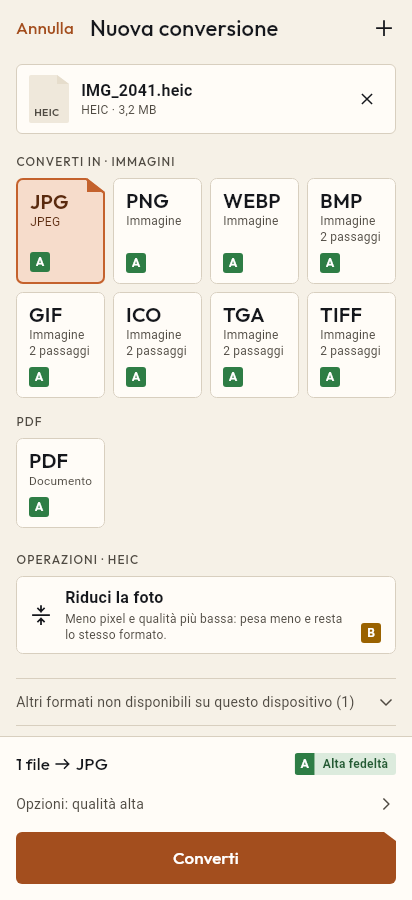
Come convertire WebP in PNG con Tramuta
- Tocca «Scegli o trascina dei file» e seleziona il WebP, oppure aprilo in Tramuta con «Apri con…».
- In «Converti in» scegli PNG.
- In «Opzioni» limita le dimensioni, se serve.
- Tocca «Converti».
- Salva il PNG con «Salva in…» o mandalo con «Condividi».
Lo stesso passaggio vale per le foto dell’iPhone con HEIC in PNG e per i JPG con JPG in PNG.
Domande
La trasparenza del WebP resta nel PNG?
Sì: PNG ha il canale di trasparenza e i codec di sistema lo scrivono, su iPhone e iPad come su Android. Loghi e icone con lo sfondo trasparente restano così.
Perché il PNG è più pesante del WebP di partenza?
WebP comprime molto, spesso con perdita; PNG salva i pixel senza perdita. Il PNG pesa quindi di più, soprattutto con le fotografie. Per alleggerirlo riduci le dimensioni con «Larghezza massima» o «Altezza massima».
Un WebP animato diventa un PNG animato?
No: la conversione usa il primo fotogramma e il PNG che esce è un’immagine ferma.
Gratis su iPhone, iPad e Android
Senza pubblicità, senza acquisti in-app, senza account.
-
App Store
iPhone e iPad, iOS 15.0 o successivo.
In arrivo su App Store -
Google Play
Android 7.0 o successivo.
In arrivo su Google Play -
APK per Android
Android 7.0 o successivo, senza Google Play.
L’APK non è ancora disponibile.