
Per piattaforma
| iPhone e iPad | Alta fedeltà | |
|---|---|---|
| Android | Alta fedeltà |
Come si fa
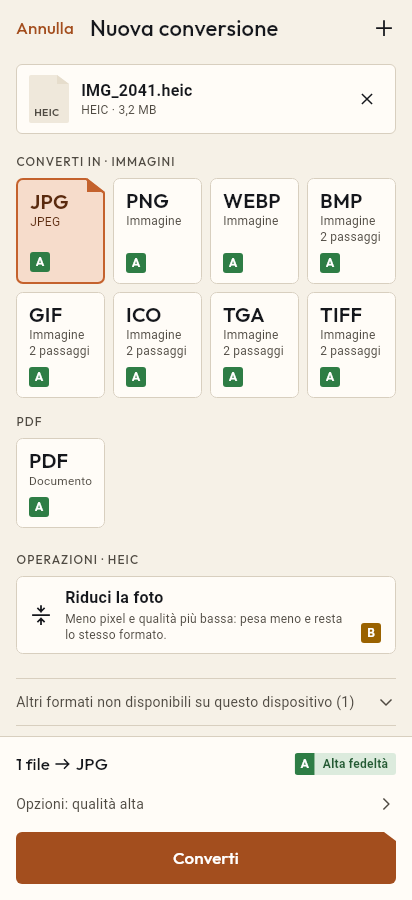
- Importa il file HEIC, oppure condividilo con Tramuta.
- Scegli PNG fra i formati.
- Tocca «Converti», poi «Condividi» o «Salva in…».
PNG serve quando una foto deve passare da un programma di grafica, da un editor o da una presentazione senza subire altre compressioni a ogni salvataggio. Partendo da un HEIC dell’iPhone, Tramuta decodifica lo scatto sul dispositivo e lo salva in PNG senza perdita, senza caricarlo su un sito di conversione.
Cosa cambia passando da HEIC a PNG
La conversione è «Alta fedeltà» su iPhone, iPad e Android. I pixel decodificati dall’HEIC finiscono nel PNG senza ulteriori perdite e con le dimensioni originali, salvo che tu imposti un limite. La conseguenza pratica è il peso: un PNG di una foto ricca di dettagli è molto più grande del file HEIC di partenza e anche di un JPG. Se devi solo mandare la foto o caricarla su un modulo, HEIC in JPG dà file più leggeri.
HEIC in PNG: iPhone e iPad rispetto ad Android
- Su iPhone e iPad lavora ImageIO, il motore immagini di sistema.
- Su Android legge ImageDecoder, che apre le foto HEIC da Android 9; il PNG lo scrive il codificatore di Android. Sulle versioni precedenti la conversione non è disponibile.
- Su Android il PNG esce sempre senza metadati EXIF; su iPhone e iPad puoi decidere se tenerli.
Le opzioni utili per HEIC → PNG
- «Larghezza massima» e «Altezza massima»: in pixel, riducono la foto in proporzione e non la ingrandiscono mai. È il modo per ottenere un PNG più leggero.
- «Rimuovi i metadati» (solo su iPhone e iPad): attiva di default, toglie posizione GPS, dati della fotocamera e profilo colore.
- «Qualità» non compare: il PNG si scrive sempre senza perdita.
Passi per convertire HEIC in PNG in Tramuta
- Tocca «Scegli o trascina dei file» e seleziona le foto HEIC, oppure inviale a Tramuta con Condividi o «Apri con…».
- In «Converti in» scegli PNG.
- In «Opzioni» imposta, se serve, le dimensioni massime e, su iPhone e iPad, i metadati.
- Tocca «Converti».
- Salva il risultato con «Salva in…» o mandalo con «Condividi».
Per raccogliere gli scatti in un documento usa HEIC in PDF. Se parti da immagini scaricate dal web, WebP in PNG funziona allo stesso modo; per i JPG c’è JPG in PNG.
Domande
Perché il PNG pesa molto più della foto HEIC?
HEIC comprime con perdita e in modo molto efficiente, PNG invece salva ogni pixel senza perdita. Lo stesso scatto in PNG occupa quindi molto più spazio: è il prezzo di un file che non perde altro dettaglio a ogni modifica.
Dov’è l’opzione «Qualità» per il PNG?
Per il PNG non compare nemmeno. La qualità serve ai formati con perdita come JPEG; il PNG si scrive sempre senza perdita. Per alleggerirlo l’unica leva è ridurre le dimensioni con «Larghezza massima» e «Altezza massima».
La conversione da HEIC a PNG migliora la qualità della foto?
No: PNG conserva i pixel così come escono dalla decodifica dell’HEIC, senza aggiungere dettaglio. Evita però nuove perdite se dopo devi ritoccare o ritagliare l’immagine più volte.
Gratis su iPhone, iPad e Android
Senza pubblicità, senza acquisti in-app, senza account.
-
App Store
iPhone e iPad, iOS 15.0 o successivo.
In arrivo su App Store -
Google Play
Android 7.0 o successivo.
In arrivo su Google Play -
APK per Android
Android 7.0 o successivo, senza Google Play.
L’APK non è ancora disponibile.