
Per piattaforma
| iPhone e iPad | Alta fedeltà | |
|---|---|---|
| Android | Alta fedeltà |
Come si fa
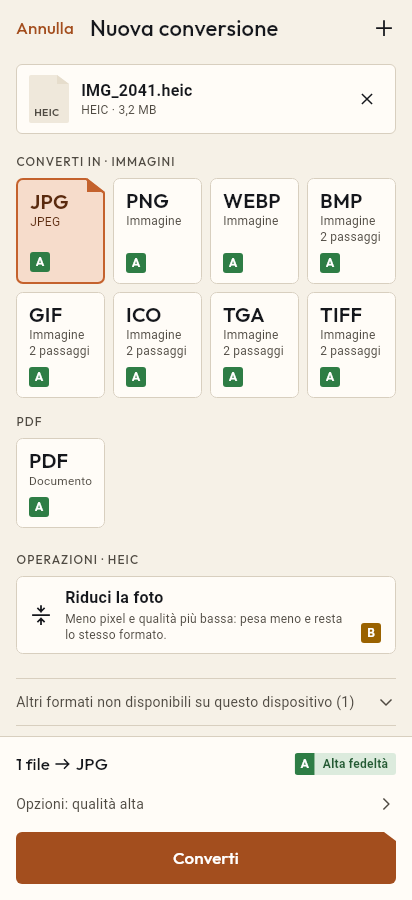
- Importa il file PNG, oppure condividilo con Tramuta.
- Scegli JPG fra i formati.
- Tocca «Converti», poi «Condividi» o «Salva in…».
Screenshot, immagini esportate da un’app o foto salvate in PNG possono pesare parecchi megabyte. Molti servizi di mail, chat e moduli online preferiscono il JPG, che per le fotografie occupa molto meno spazio. Tramuta fa la conversione sul tuo iPhone, iPad o telefono Android, senza mandare l’immagine a un sito.
Cosa si perde da PNG a JPG
La conversione è «Alta fedeltà» su entrambe le piattaforme: dimensioni e colori dell’immagine restano quelli del PNG. Cambiano però due cose, per la natura del formato JPEG:
- la compressione diventa con perdita: alla qualità predefinita (90 su 100) il dettaglio fine resta, a valori bassi compaiono artefatti sui bordi netti e sul testo;
- la trasparenza non esiste: le zone trasparenti diventano opache e non c’è un colore di sfondo da scegliere.
Se ti serve la direzione opposta c’è JPG in PNG, che però non recupera il dettaglio perso.
PNG in JPG: iPhone e iPad rispetto ad Android
- Su iPhone e iPad legge e scrive ImageIO, il motore immagini di Apple.
- Su Android legge ImageDecoder e scrive il codificatore JPEG di sistema; il file in uscita non porta metadati EXIF.
- L’opzione dei metadati conta quindi solo su iPhone e iPad.
Le opzioni che contano per PNG → JPG
- «Qualità»: da 1 a 100, predefinita 90. È la leva principale sul peso del file.
- «Larghezza massima» e «Altezza massima»: per screenshot di tablet molto grandi o immagini da mettere in una mail. Riducono, non ingrandiscono.
- «Rimuovi i metadati» (solo su iPhone e iPad): attiva di default.
Convertire PNG in JPG in Tramuta
- Tocca «Scegli o trascina dei file» e scegli uno o più PNG, oppure condividili con Tramuta dall’app in cui li hai.
- In «Converti in» scegli JPEG.
- In «Opzioni» imposta qualità e dimensioni.
- Tocca «Converti».
- Manda il JPG con «Condividi» o salvalo con «Salva in…».
Per le immagini scaricate dal web c’è WebP in JPG, per le foto dell’iPhone HEIC in JPG.
Domande
Di che colore diventano le parti trasparenti del PNG?
JPEG non ha trasparenza e Tramuta non ha un’opzione per scegliere lo sfondo: le zone trasparenti diventano opache con il colore deciso dal codificatore. Se il PNG ha un logo o un ritaglio su fondo trasparente, controlla il risultato o tieni il PNG.
Quanto si riduce il peso convertendo PNG in JPG?
Dipende dall’immagine: le fotografie salvate in PNG di solito si riducono molto, mentre testi e grafica con pochi colori possono guadagnare poco e mostrare sbavature attorno ai bordi. Puoi provare due qualità diverse e confrontare.
Gli screenshot in JPG restano leggibili?
Sì con una qualità alta. A qualità basse JPEG crea piccoli aloni attorno alle lettere: per un documento da leggere tieni la qualità vicina a quella predefinita, 90.
Gratis su iPhone, iPad e Android
Senza pubblicità, senza acquisti in-app, senza account.
-
App Store
iPhone e iPad, iOS 15.0 o successivo.
In arrivo su App Store -
Google Play
Android 7.0 o successivo.
In arrivo su Google Play -
APK per Android
Android 7.0 o successivo, senza Google Play.
L’APK non è ancora disponibile.