
Per piattaforma
| iPhone e iPad | Alta fedeltà | |
|---|---|---|
| Android | Alta fedeltà |
Come si fa
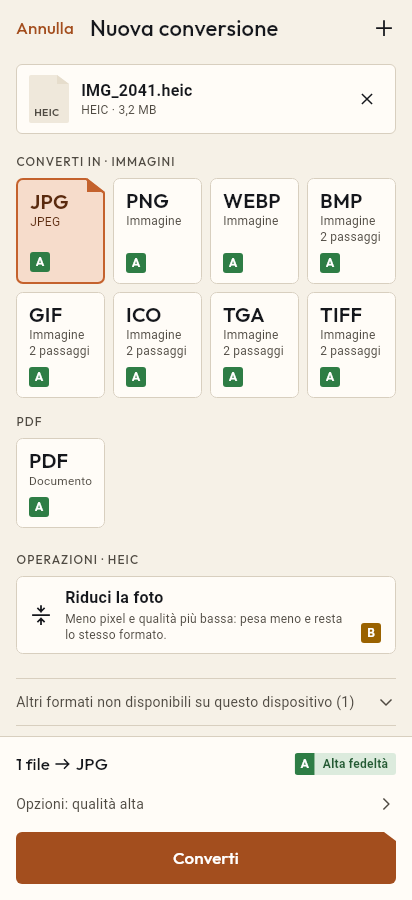
- Importa il file HEIC, oppure condividilo con Tramuta.
- Scegli JPG fra i formati.
- Tocca «Converti», poi «Condividi» o «Salva in…».
Le foto scattate con iPhone e iPad si salvano spesso in HEIC: occupano poco spazio, ma molti siti, moduli di iscrizione, stampanti e programmi per computer accettano solo JPG. Con Tramuta la conversione avviene sul dispositivo che hai in mano: la foto non passa da nessun server e il JPG che ottieni si apre praticamente ovunque.
Cosa resta della foto passando da HEIC a JPG
Su iPhone, iPad e Android la conversione è segnata «Alta fedeltà». La foto viene decodificata dal sistema e riscritta in JPEG alla qualità che scegli, con le stesse dimensioni in pixel dell’originale se non imposti un limite. JPEG comprime con perdita: più alzi la qualità, più il file pesa; con la qualità predefinita (90 su 100) il risultato resta adatto alla stampa e alla condivisione.
HEIC in JPG su iPhone, iPad e Android
- Su iPhone e iPad legge e scrive ImageIO, il motore immagini di Apple incluso nel sistema.
- Su Android la foto la legge ImageDecoder, il decoder di Android, disponibile da Android 9; il JPG lo scrive il codificatore di sistema. Sotto Android 9 la conversione non c’è.
- I metadati cambiano con la piattaforma: su iPhone e iPad puoi scegliere di tenerli, su Android il JPG esce sempre senza EXIF.
Le opzioni che contano per HEIC → JPG
- «Qualità»: da 1 a 100, predefinita 90. Abbassala se devi stare sotto un limite di peso.
- «Larghezza massima» e «Altezza massima»: in pixel. La foto viene ridotta in proporzione e non viene mai ingrandita, utile per allegati e moduli con dimensioni massime.
- «Rimuovi i metadati» (solo su iPhone e iPad): attiva di default, toglie la posizione GPS prima di mandare la foto a qualcuno. Il predefinito segue «Conserva i metadati» nelle Impostazioni: se lo accendi, l’opzione parte spenta. Su Android non compare, perché il JPG esce comunque senza metadati.
Come si converte HEIC in JPG con Tramuta
- Apri Tramuta e tocca «Scegli o trascina dei file», oppure condividi le foto con Tramuta dall’app Foto o da File.
- In «Converti in» scegli JPEG.
- Se serve, apri «Opzioni» per qualità, dimensioni e, su iPhone e iPad, metadati.
- Tocca «Converti».
- Dal risultato usa «Condividi», «Salva in…» o «Apri con…».
Se ti serve un file senza compressione con perdita c’è HEIC in PNG; per mettere le foto in un documento c’è HEIC in PDF. Le immagini salvate dal web in WebP si sistemano con WebP in JPG.
Domande
Il JPG conserva la posizione GPS della foto HEIC?
Per impostazione predefinita no: l’opzione «Rimuovi i metadati» è attiva e toglie posizione, dati della fotocamera e profilo colore. Su iPhone e iPad puoi spegnerla per conservarli; su Android l’opzione non compare e il JPG esce comunque senza metadati, perché il codificatore di sistema non li scrive.
Perché su un vecchio telefono Android la conversione da HEIC non compare?
Android legge le foto HEIC solo da Android 9. Sulle versioni precedenti non c’è un decoder di sistema da usare e Tramuta non ne aggiunge uno proprio, quindi la conversione non è disponibile.
La foto convertita esce storta o ruotata?
No. L’orientamento registrato dalla fotocamera viene applicato ai pixel prima di scrivere il JPG: il file è già dritto e non porta più il tag di rotazione, così nessun programma lo ruota una seconda volta.
Posso convertire un intero gruppo di foto HEIC in una volta?
Sì: scegli o condividi più foto insieme. Ogni foto diventa un JPG separato, con le stesse opzioni per tutte.
Gratis su iPhone, iPad e Android
Senza pubblicità, senza acquisti in-app, senza account.
-
App Store
iPhone e iPad, iOS 15.0 o successivo.
In arrivo su App Store -
Google Play
Android 7.0 o successivo.
In arrivo su Google Play -
APK per Android
Android 7.0 o successivo, senza Google Play.
L’APK non è ancora disponibile.