
Per piattaforma
| iPhone e iPad | Approssimata | Cosa si perde: Si perdono livelli e maschere: resta l’immagine appiattita. |
|---|---|---|
| Android | Approssimata | Cosa si perde: Si perdono livelli e maschere: resta l’immagine appiattita. |
Come si fa
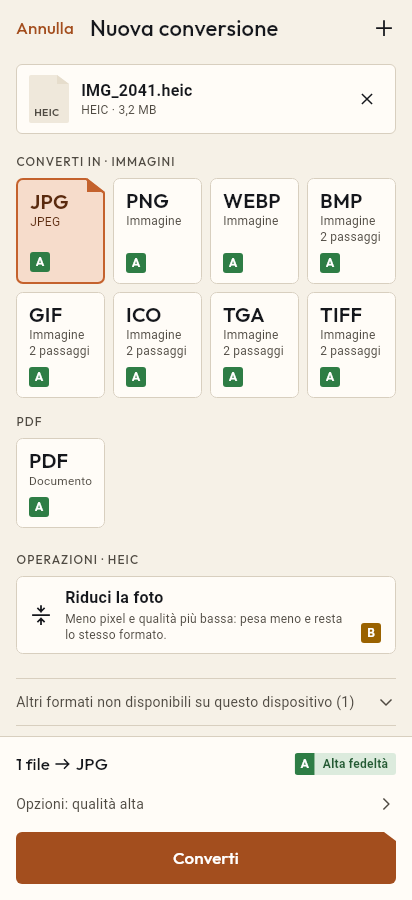
- Importa il file PSD, oppure condividilo con Tramuta.
- Scegli JPG fra i formati.
- Tocca «Converti», poi «Condividi» o «Salva in…».
Un grafico ti manda un file .psd e tu, dal telefono, vuoi solo vederlo, girarlo a qualcuno o metterlo in una presentazione. Senza il programma con cui è stato creato non si apre. Tramuta ne ricava un JPG sul tuo dispositivo, senza caricare il lavoro di qualcun altro su un sito sconosciuto.
Cosa si perde da PSD a JPG
Su iPhone, iPad e Android la conversione è «Approssimata», e l’app dice perché: «Si perdono livelli e maschere: resta l’immagine appiattita.» In pratica ottieni un’unica immagine, come la composizione finale del file: va bene per guardarla, mandarla in approvazione o usarla in un documento, non per continuare a lavorarci. Il JPG aggiunge poi la sua compressione con perdita, regolata dalla qualità.
PSD in JPG su iPhone e iPad e su Android
Il PSD lo legge un decoder incluso in Tramuta, lo stesso su tutte le piattaforme: né iOS né Android hanno un lettore di sistema per questo formato. Il risultato quindi non cambia fra un iPhone e un tablet Android. Anche il JPG lo scrive lo stesso motore incluso nell’app. Prima di leggere, Tramuta controlla che il file non sia troncato.
Le opzioni che contano per PSD → JPG
- «Qualità»: da 1 a 100, predefinita 90. Per una bozza da mandare in chat basta meno; per un’anteprima da stampare tienila alta.
- «Larghezza massima» e «Altezza massima»: i PSD hanno spesso dimensioni da stampa; ridurli dà un JPG adatto allo schermo e alla mail.
- «Rimuovi i metadati» (solo su iPhone e iPad): attiva di default. Su Android non compare: il JPG esce comunque senza metadati.
Come aprire un PSD come JPG con Tramuta
- Tocca «Scegli o trascina dei file» e scegli il PSD, oppure aprilo con Tramuta dall’app di posta o da File con «Apri con…».
- In «Converti in» scegli JPEG.
- In «Opzioni» imposta qualità e dimensioni massime.
- Tocca «Converti».
- Manda l’anteprima con «Condividi» o salvala con «Salva in…».
Per le immagini con trasparenza che devono diventare JPG vale quanto scritto in PNG in JPG; per le foto dell’iPhone c’è HEIC in JPG.
I due formati
-
Photoshop PSD
Estensioni: .psd
-
JPEG
Estensioni: .jpg, .jpeg
Domande
Posso modificare i livelli del PSD dopo la conversione?
No: il JPG contiene solo l’immagine appiattita, cioè quello che vedresti stampando il file. Livelli, maschere e testi modificabili restano solo nel PSD originale.
Perché Tramuta rifiuta il mio PSD?
Prima di convertire controlla che il file sia completo: un PSD troncato, per esempio scaricato a metà, viene rifiutato con un errore invece di produrre un’immagine con parti grigie o nere. Prova a scaricarlo di nuovo.
Posso ottenere un PNG invece di un JPG?
Sì: dallo stesso PSD Tramuta produce anche PNG e TIFF, con la stessa immagine appiattita ma senza la compressione con perdita del JPEG.
Gratis su iPhone, iPad e Android
Senza pubblicità, senza acquisti in-app, senza account.
-
App Store
iPhone e iPad, iOS 15.0 o successivo.
In arrivo su App Store -
Google Play
Android 7.0 o successivo.
In arrivo su Google Play -
APK per Android
Android 7.0 o successivo, senza Google Play.
L’APK non è ancora disponibile.