
Per piattaforma
| iPhone e iPad | Alta fedeltà | Produce più file. |
|---|---|---|
| Android | Alta fedeltà | Produce più file. |
Come si fa
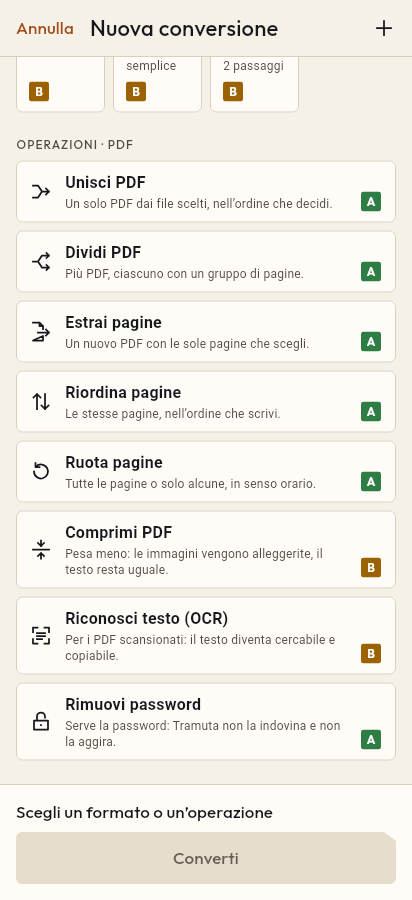
- Importa il file PDF, oppure condividilo con Tramuta.
- Scegli JPG fra i formati.
- Tocca «Converti», poi «Condividi» o «Salva in…».
Un PDF si apre ovunque, ma non sempre si può usare come immagine: un modulo online che accetta solo foto, una pagina da mandare in chat, una tavola da mettere in una presentazione. Tramuta trasforma ogni pagina del PDF in un file JPEG separato, sul telefono o sul tablet, senza mandare il documento a un sito di conversione.
Cosa resta del PDF quando diventa JPG
Su iPhone, iPad e Android la conversione è «Alta fedeltà». La pagina la disegna PDFium, la stessa libreria su entrambe le piattaforme, alla risoluzione che scegli; poi l’immagine viene salvata in JPEG. Quello che vedi nella pagina finisce nell’immagine.
Quello che non sopravvive è tutto ciò che rende un PDF un documento: il testo non è più selezionabile né ricercabile, i link non si toccano, i campi dei moduli diventano disegno. Il JPEG, inoltre, comprime con perdita: a qualità bassa i contorni delle lettere si sporcano. Se ti serve un’immagine senza compressione, nella stessa lista Tramuta offre anche PNG e TIFF.
Un file JPEG per ogni pagina
Il risultato non è un’immagine sola ma una serie di file, uno per pagina scelta, numerati in ordine: nome.jpg, nome-2.jpg, nome-3.jpg e così via. In una cartella restano nella sequenza del documento. Se la conversione si interrompe, non restano file a metà.
Le opzioni della conversione da PDF a JPG
- «Pagine»: vuoto vuol dire tutte; puoi scrivere intervalli come 1-3, 5, 8- (dalla pagina 8 alla fine).
- «Risoluzione»: in punti per pollice, da 72 a 600, con 150 come partenza. Più è alta, più l’immagine è nitida e più il file pesa.
- «Qualità»: da 1 a 100, parte da 90. Abbassarla alleggerisce i file.
Non c’è un campo per la password: un PDF protetto va prima sbloccato con Rimuovi password.
Come si fa con Tramuta
- Apri Tramuta e tocca «Scegli o trascina dei file», oppure manda il PDF da un’altra app con Condividi o «Apri con…».
- In «Converti in» scegli JPEG.
- Se serve, apri «Opzioni» e indica pagine, risoluzione e qualità.
- Tocca «Converti».
- Dal risultato usa «Condividi», «Salva in…» o «Apri con…».
Ti serve solo una parte del documento, ma sempre in PDF? Usa Estrai pagine. Per il testo c’è PDF in TXT, per un documento da modificare PDF in DOCX. Il percorso inverso, da foto a PDF, è JPG in PDF.
Domande
Ottengo un’immagine per ogni pagina del PDF?
Sì: ogni pagina scelta diventa un file JPEG a sé, numerato in ordine (nome.jpg, nome-2.jpg, nome-3.jpg…). Con l’opzione «Pagine» puoi convertire solo quelle che ti servono.
Che risoluzione scelgo per stampare una pagina?
Si parte da 150 punti per pollice, adatti allo schermo. Per stampare o per leggere il testo piccolo conviene salire, per esempio a 300; il massimo è 600, con file più pesanti.
Nel JPG il testo del PDF resta selezionabile?
No: un JPEG è un’immagine e il testo diventa pixel. Se ti serve il testo, converti il PDF in testo semplice o in DOCX.
Posso convertire in JPG un PDF protetto da password?
Non direttamente: questa conversione non ha un campo password. Togli prima la protezione con «Rimuovi password», inserendo la password che conosci, poi converti la copia sbloccata.
Gratis su iPhone, iPad e Android
Senza pubblicità, senza acquisti in-app, senza account.
-
App Store
iPhone e iPad, iOS 15.0 o successivo.
In arrivo su App Store -
Google Play
Android 7.0 o successivo.
In arrivo su Google Play -
APK per Android
Android 7.0 o successivo, senza Google Play.
L’APK non è ancora disponibile.