
Per piattaforma
| iPhone e iPad | Alta fedeltà | |
|---|---|---|
| Android | Alta fedeltà |
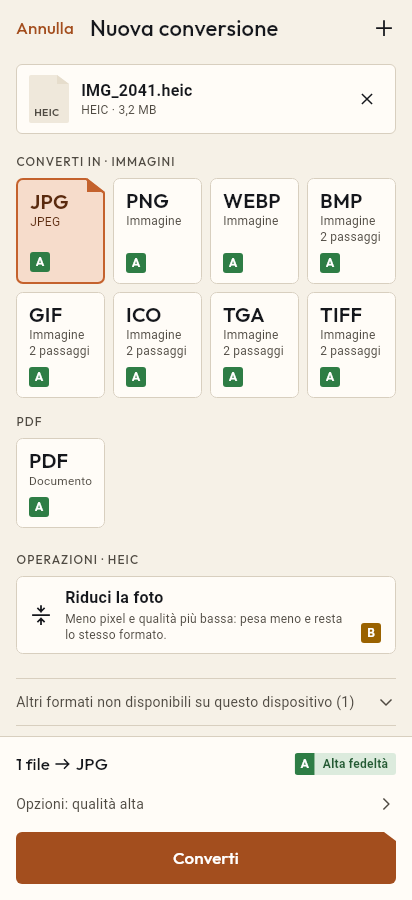
Come si fa
- Importa il file HEIC, oppure condividilo con Tramuta.
- Scegli PDF fra i formati.
- Tocca «Converti», poi «Condividi» o «Salva in…».
Fotografare una ricevuta, un modulo compilato o un documento d’identità con l’iPhone produce file HEIC, mentre uffici e portali chiedono quasi sempre un PDF. Tramuta fa il passaggio sul dispositivo: le foto, che spesso contengono dati personali, non vengono caricate da nessuna parte.
Come diventa una foto HEIC dentro il PDF
La conversione è «Alta fedeltà» su iPhone, iPad e Android. Tramuta decodifica l’HEIC, lo scrive come JPEG alla qualità impostata e mette quell’immagine in una pagina PDF senza ricomprimerla una seconda volta. La pagina ha le dimensioni e le proporzioni della foto; una foto produce un PDF di una pagina. Il testo fotografato resta un’immagine: per renderlo ricercabile serve l’OCR.
HEIC in PDF su iPhone e iPad e su Android
- Su iPhone e iPad la foto la decodifica ImageIO, il motore immagini di Apple.
- Su Android la legge ImageDecoder, che supporta HEIC da Android 9: prima di quella versione la conversione non è disponibile.
- Il PDF lo scrive Tramuta stessa, allo stesso modo sulle due piattaforme.
Le opzioni che contano per HEIC → PDF
- «Qualità»: decide quanto pesa l’immagine dentro il PDF (da 1 a 100, predefinita 90).
- «Larghezza massima» e «Altezza massima»: riducono la foto, e quindi la pagina, mantenendo le proporzioni. Servono quando un portale accetta file piccoli.
- «Rimuovi i metadati» (solo su iPhone e iPad): attiva di default, toglie la posizione GPS e i dati della fotocamera dall’immagine. Su Android non compare: l’immagine esce comunque senza metadati.
Passi in Tramuta per passare da HEIC a PDF
- Tocca «Scegli o trascina dei file» e seleziona una o più foto HEIC, oppure condividile con Tramuta.
- In «Converti in» scegli PDF.
- In «Opzioni» regola qualità e dimensioni, se serve.
- Tocca «Converti».
- Con più foto, tocca «Continua con questi file» e scegli Unisci PDF per ottenere un unico documento; poi «Condividi» o «Salva in…».
Per mandare le foto come immagini c’è HEIC in JPG. Se le foto sono già JPG, JPG in PDF ti lascia scegliere anche il formato A4 e il margine.
Domande
Come ottengo un solo PDF da più foto HEIC?
Ogni foto diventa un PDF di una pagina. Dal risultato tocca «Continua con questi file» e scegli «Unisci PDF»: le pagine si mettono in un unico documento nell’ordine che decidi.
Che formato ha la pagina del PDF?
La pagina è grande quanto la foto, con le sue proporzioni, non un foglio A4. Se ti serve l’A4, converti prima la foto in JPG e poi il JPG in PDF scegliendo A4 in «Dimensione della pagina».
Il PDF che ottengo è leggibile come testo?
No: dentro c’è l’immagine della foto, non testo selezionabile. Se hai fotografato un documento e vuoi cercare le parole, passa il PDF a «Riconosci testo (OCR)», che riconosce italiano e inglese.
Gratis su iPhone, iPad e Android
Senza pubblicità, senza acquisti in-app, senza account.
-
App Store
iPhone e iPad, iOS 15.0 o successivo.
In arrivo su App Store -
Google Play
Android 7.0 o successivo.
In arrivo su Google Play -
APK per Android
Android 7.0 o successivo, senza Google Play.
L’APK non è ancora disponibile.