
Per piattaforma
| iPhone e iPad | Approssimata | Cosa si perde: Il layout è semplificato: margini e posizioni possono spostarsi. |
|---|---|---|
| Android | Approssimata | Cosa si perde: Il layout è semplificato: margini e posizioni possono spostarsi. |
Come si fa
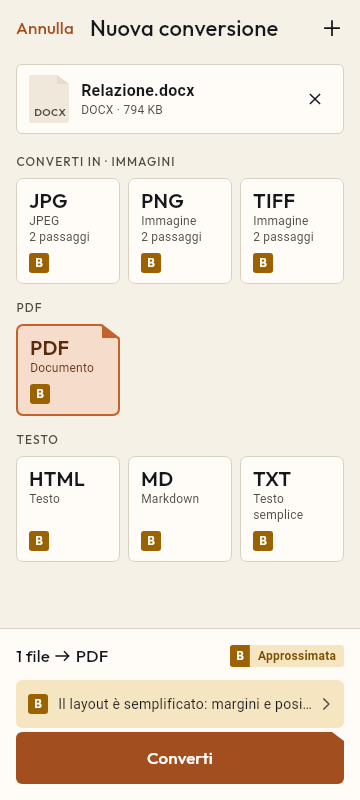
- Importa il file DOCX, oppure condividilo con Tramuta.
- Scegli PDF fra i formati.
- Tocca «Converti», poi «Condividi» o «Salva in…».
Da DOCX a PDF è la conversione delle consegne: una tesina, un curriculum, una domanda da allegare in un formato che nessuno modifica per sbaglio e che si apre uguale su ogni computer. Tramuta la fa sul dispositivo, anche senza connessione, senza Word e senza caricare il file su un sito.
Come Tramuta impagina un DOCX in PDF
Su iPhone, iPad e Android il percorso è lo stesso: Tramuta legge il documento, lo trasforma in una pagina HTML con un foglio di stile per la stampa e la fa stampare in PDF dal WebView del sistema, con la rete bloccata. Su iPhone e iPad esisterebbe anche il render di sistema dei documenti, ma nelle prove sui file di esempio perdeva note a piè di pagina e interruzioni di pagina e stampava il testo troppo piccolo: per questo Tramuta non lo usa per i DOCX.
Cosa si conserva e cosa si sposta da DOCX a PDF
La fedeltà è «Approssimata» ovunque: «Il layout è semplificato: margini e posizioni possono spostarsi.»
Arrivano nel PDF: titoli dagli stili del documento, paragrafi, grassetto, corsivo, sottolineato, barrato, colore e corpo del testo, elenchi puntati e numerati anche annidati, tabelle con celle unite e sfondo, collegamenti, immagini incorporate, interruzioni di pagina e note a piè di pagina semplici, raccolte in fondo al documento.
Non arrivano: caselle di testo, intestazioni e piè di pagina, numeri di pagina e campi, commenti e revisioni, grafici, larghezze delle colonne delle tabelle. Le immagini in EMF, WMF o TIFF diventano un segnaposto. Rispetto all’originale cambiano soprattutto i rientri degli elenchi fatti a mano e la numerazione a più livelli (1.1, 1.2).
Le opzioni
C’è una sola opzione, «Dimensione della pagina»: A4 (predefinita) oppure Letter. La stampa ha un tempo massimo di 60 secondi: se un documento molto lungo o complesso non finisce in tempo, Tramuta lo dice invece di consegnare un PDF a metà.
Come si fa con Tramuta
- Tocca «Scegli o trascina dei file» e scegli il DOCX, oppure aprilo da Mail o File con Condividi o «Apri con…».
- In «Converti in» scegli PDF.
- In «Opzioni» scegli A4 o Letter.
- Tocca «Converti», poi «Condividi», «Salva in…» o «Apri con…».
Per i fogli di calcolo c’è XLSX in PDF, per le presentazioni, solo su iPhone e iPad, PPTX in PDF. Se il documento ti serve in Markdown, guarda DOCX in Markdown. Più PDF da consegnare insieme? Mettili in un file solo con Unisci PDF.
Domande
Il PDF sarà identico a come vedo il documento in Word?
No: la fedeltà è «Approssimata». Testo, stili, elenchi, tabelle e immagini arrivano, ma margini e posizioni possono spostarsi e alcuni elementi, come intestazioni e piè di pagina, non vengono stampati.
Le note a piè di pagina restano?
Quelle fatte solo di testo sì, raccolte in fondo al documento. Una nota con tabelle o immagini viene sostituita da un segnaposto del tipo «[nota 3 non convertita]».
Serve avere Word sul telefono?
No. Tramuta legge il file DOCX da sé e lo fa stampare in PDF dal WebView del sistema, senza altre app e senza rete.
Posso convertire anche un vecchio file .doc?
Su iPhone e iPad sì, con il render di sistema e fedeltà approssimata. Su Android no: non c’è un motore sul dispositivo per i formati Office vecchi.
Gratis su iPhone, iPad e Android
Senza pubblicità, senza acquisti in-app, senza account.
-
App Store
iPhone e iPad, iOS 15.0 o successivo.
In arrivo su App Store -
Google Play
Android 7.0 o successivo.
In arrivo su Google Play -
APK per Android
Android 7.0 o successivo, senza Google Play.
L’APK non è ancora disponibile.