
Per piattaforma
| iPhone e iPad | Alta fedeltà | |
|---|---|---|
| Android | Alta fedeltà |
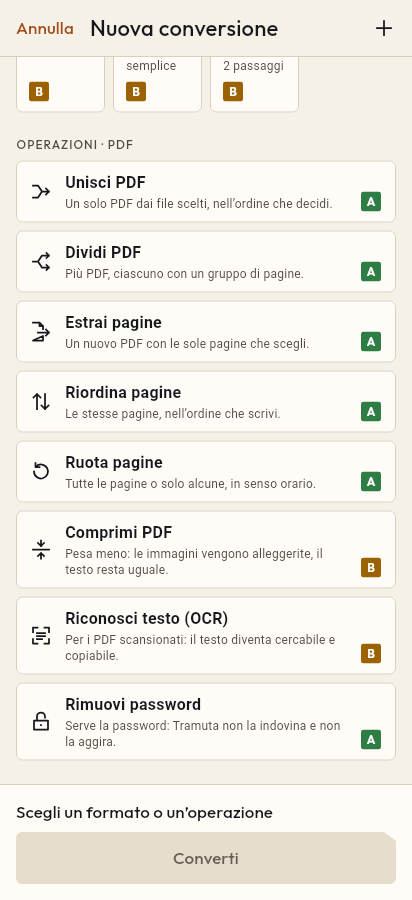
Come si fa
- Importa i PDF, oppure condividili con Tramuta.
- Scegli «Unisci PDF» fra le operazioni.
- Tocca «Converti», poi «Condividi» o «Salva in…».
Moduli da consegnare in un unico allegato, ricevute sparse da mandare al commercialista, capitoli scansionati uno alla volta: unire i PDF è una delle operazioni che si fanno più spesso, e di solito vuol dire caricare documenti personali su un sito. Con «Unisci PDF» Tramuta crea un solo PDF dai file che scegli, direttamente sul telefono, sul tablet o sul pieghevole, senza rete.
Cosa resta uguale quando unisci i PDF
L’unione è in «Alta fedeltà» sia su iPhone e iPad sia su Android. Le pagine di ogni documento vengono importate nel file nuovo una dopo l’altra, senza essere ridisegnate né trasformate in immagini: testo, grafica vettoriale e immagini restano quelli dell’originale. Il PDF che ottieni ha in fila tutte le pagine del primo file, poi tutte quelle del secondo, e così via.
Se uno dei file è rovinato o non è un PDF, l’unione si ferma con un errore e non lascia un file a metà.
L’ordine di unione
Quando la bozza contiene almeno due PDF e scegli «Unisci PDF», i file diventano un elenco ordinato, «Ordine di unione». Puoi trascinare le righe oppure aprire il menu di un file e usare «Sposta su», «Sposta giù», «Sposta all’inizio», «Sposta alla fine». Con «Aggiungi PDF» ne aggiungi altri senza ricominciare. Non ci sono altre opzioni da impostare: l’ordine dell’elenco è l’ordine delle pagine nel risultato.
Su iPhone, iPad e Android il motore è lo stesso, PDFium, quindi il risultato non cambia da un dispositivo all’altro.
Come unire i PDF con Tramuta
- Apri Tramuta e tocca «Scegli o trascina dei file», poi scegli i PDF. Puoi anche condividerli da File, Mail o da un’altra app con «Condividi» o «Apri con».
- In «Operazioni · PDF» tocca «Unisci PDF».
- Sistema l’ordine nell’elenco «Ordine di unione».
- Tocca «Unisci».
- Dal risultato usa «Condividi», «Salva in…» o «Apri con…». Con «Continua con questi file» puoi passare il PDF unito a un’altra operazione, per esempio Comprimi PDF prima di mandarlo per mail.
Per riordinare le pagine dentro un solo PDF c’è Riordina pagine; per l’operazione inversa, cioè ottenere più file da uno, c’è Dividi PDF. Se parti da foto, passa prima da JPG in PDF o HEIC in PDF.
Domande
Quanti PDF posso unire insieme?
Almeno due: con un solo PDF l’operazione non parte. Puoi aggiungerne altri dall’elenco «Ordine di unione» con «Aggiungi PDF», anche dopo aver scelto i primi.
Le pagine unite diventano immagini?
No. Tramuta copia le pagine di ogni PDF nel nuovo file così come sono: il testo resta selezionabile e cercabile come nell’originale.
Posso unire un PDF protetto da password?
Non direttamente: l’unione non chiede password e un PDF cifrato si ferma con «PDF protetto da password». Togli prima la protezione con «Rimuovi password», conoscendo la password, e poi unisci il file sbloccato.
Posso mettere nell’unione anche delle foto?
Nell’unione entrano solo i PDF; gli altri file della stessa bozza seguono la loro scelta. Per una foto converti prima JPG o HEIC in PDF e poi unisci i PDF ottenuti.
Gratis su iPhone, iPad e Android
Senza pubblicità, senza acquisti in-app, senza account.
-
App Store
iPhone e iPad, iOS 15.0 o successivo.
In arrivo su App Store -
Google Play
Android 7.0 o successivo.
In arrivo su Google Play -
APK per Android
Android 7.0 o successivo, senza Google Play.
L’APK non è ancora disponibile.