
Per piattaforma
| iPhone e iPad | Alta fedeltà | |
|---|---|---|
| Android | Alta fedeltà |
Come si fa
- Importa i PDF, oppure condividili con Tramuta.
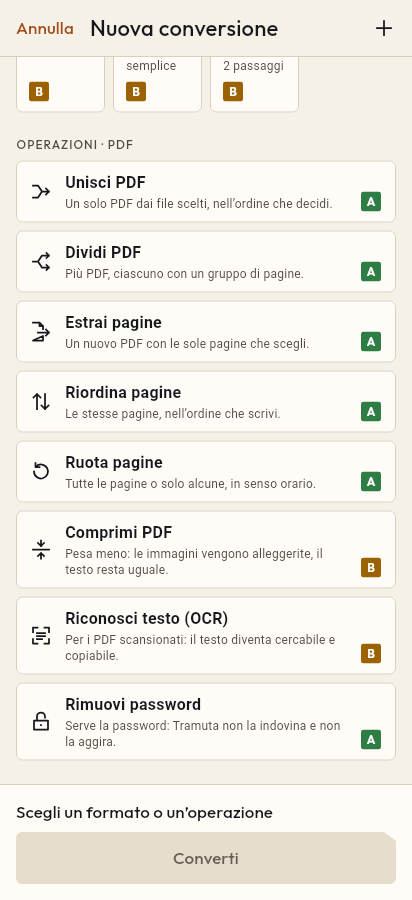
- Scegli «Rimuovi password» fra le operazioni.
- Tocca «Converti», poi «Condividi» o «Salva in…».
Un estratto conto, una busta paga o un referto arrivano spesso protetti da password: va bene per la spedizione, meno quando il file va archiviato, unito ad altri o caricato su un portale che non accetta PDF cifrati. «Rimuovi password» crea una copia del PDF senza protezione, a patto che tu conosca la password. Il lavoro avviene sul telefono, sul tablet o sul pieghevole, senza mandare il documento a un servizio online.
Cosa fa e cosa non fa Rimuovi password
L’operazione è in «Alta fedeltà» su iPhone, iPad e Android: il PDF viene aperto con la password che scrivi e risalvato senza cifratura, con le stesse pagine. Un PDF può avere due password: quella per aprirlo (password utente) e quella del proprietario, che limita stampa, copia o modifica. Se il PDF chiede la password per aprirsi va bene l’una o l’altra; se si apre ma ha solo i limiti, serve quella del proprietario. Il file nuovo si apre senza chiedere niente ed esce con «sbloccato» nel nome; l’originale resta protetto.
Cosa non fa, ed è voluto:
- non indovina e non aggira la password: senza la password giusta non si ottiene niente;
- non aggiunge una password: proteggere un PDF in uscita non è disponibile in questa versione;
- non salva la password: serve solo per il lavoro in corso.
Con una password sbagliata, o senza password, il lavoro si ferma con «PDF protetto da password» («La password del PDF manca o non è quella giusta.») e non viene scritto nessun file.
L’opzione di Rimuovi password: «Password del PDF»
È l’unica opzione ed è obbligatoria: «La password con cui il PDF è stato protetto. Tramuta non la salva.» Il campo è riservato: il valore non va mai su disco, e se l’app viene chiusa prima della fine del lavoro Tramuta mostra «Password da scrivere di nuovo».
Alcune operazioni accettano la password direttamente, senza bisogno di sbloccare prima: Comprimi PDF, Riconosci testo (OCR), PDF in TXT e PDF in DOCX. Unisci, dividi, estrai, riordina e ruota invece no: per quelle togli prima la password qui, poi prosegui con «Continua con questi file», per esempio verso Unisci PDF.
Su iPhone, iPad e Android la cifratura la apre PDFium, lo stesso motore delle altre operazioni sui PDF.
Come togliere la password da un PDF con Tramuta
- Apri Tramuta e tocca «Scegli o trascina dei file», oppure condividi il PDF con «Condividi» o «Apri con». Un PDF cifrato mostra «Protetto da password».
- In «Operazioni · PDF» tocca «Rimuovi password».
- In «Opzioni» scrivi la «Password del PDF».
- Tocca «Rimuovi password».
- Il PDF sbloccato è pronto: «Condividi», «Salva in…» o «Apri con…».
Domande
Tramuta può aprire un PDF di cui ho dimenticato la password?
No. «Rimuovi password» funziona solo con la password giusta: Tramuta non la indovina e non la aggira. Senza password il PDF resta com’è.
Il PDF si apre, ma non posso stamparlo o copiarne il testo: Rimuovi password lo sblocca?
Solo se conosci la password del proprietario, quella che ha messo i limiti su stampa, copia e modifica. Il file si apre anche senza, ma Tramuta toglie i limiti solo con quella password: con un’altra, o senza, il lavoro si ferma e non viene scritto nessun file.
La password viene salvata da qualche parte?
No. Resta in memoria solo per il lavoro in corso e non va mai su disco: se chiudi l’app prima della fine, Tramuta ti chiede di scriverla di nuovo.
Posso anche mettere una password a un PDF?
Non in questa versione: Tramuta oggi toglie la protezione ma non la aggiunge. La protezione con password in uscita è prevista per una versione successiva.
Cosa succede se sbaglio la password?
Il lavoro si ferma con «PDF protetto da password» e non viene scritto nessun file. Tocca «Riprova» e scrivi la password corretta.
Gratis su iPhone, iPad e Android
Senza pubblicità, senza acquisti in-app, senza account.
-
App Store
iPhone e iPad, iOS 15.0 o successivo.
In arrivo su App Store -
Google Play
Android 7.0 o successivo.
In arrivo su Google Play -
APK per Android
Android 7.0 o successivo, senza Google Play.
L’APK non è ancora disponibile.