
Per piattaforma
| iPhone e iPad | Alta fedeltà | |
|---|---|---|
| Android | Alta fedeltà |
Come si fa
- Importa i PDF, oppure condividili con Tramuta.
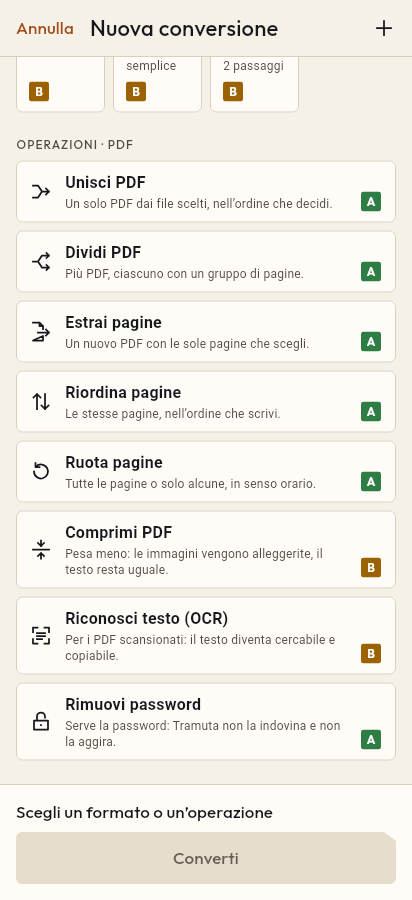
- Scegli «Riordina pagine» fra le operazioni.
- Tocca «Converti», poi «Condividi» o «Salva in…».
Una scansione fatta dal fondo, un fascicolo in cui l’allegato è finito prima della lettera, due fronte-retro passati nello scanner nel verso sbagliato: le pagine ci sono tutte, ma nell’ordine sbagliato. «Riordina pagine» riscrive il PDF con le stesse pagine nella sequenza che indichi, sul tuo dispositivo e senza caricare il documento online.
Cosa resta uguale quando riordini le pagine di un PDF
Il riordino è in «Alta fedeltà» su iPhone, iPad e Android. Le pagine non vengono ridisegnate né trasformate in immagini: Tramuta le copia nel nuovo file in un ordine diverso, con testo selezionabile e grafica vettoriale come prima. Il motore è PDFium su tutte e due le piattaforme. Il risultato è un PDF nuovo; il file di partenza non cambia.
L’opzione di Riordina pagine: «Nuovo ordine delle pagine»
L’opzione è obbligatoria e chiede la sequenza completa: «Scrivi tutte le pagine, ciascuna una volta, nell’ordine che vuoi». Puoi usare numeri singoli e intervalli separati da virgole:
- 3, 1, 2 su un PDF di 3 pagine mette la terza in testa;
- 10-1 non è ammesso (un intervallo va scritto dal numero più piccolo), ma 4, 1-3 sposta l’ultima pagina di un documento di 4 all’inizio;
- 1, 3, 2, 4- scambia la seconda e la terza e lascia il resto com’è.
Se manca una pagina o se una compare due volte, la conversione si ferma con un errore: con un ordine incompleto il PDF avrebbe pagine perse o doppie.
Per tenere solo una parte del documento usa Estrai pagine; per mettere in fila più file diversi, Unisci PDF, che ha il suo elenco da ordinare.
Come riordinare le pagine con Tramuta
- Apri Tramuta e tocca «Scegli o trascina dei file», o condividi il PDF con «Condividi» o «Apri con».
- In «Operazioni · PDF» tocca «Riordina pagine».
- In «Opzioni» scrivi il «Nuovo ordine delle pagine», per esempio 3, 1, 2.
- Tocca «Riordina».
- Dal risultato: «Condividi», «Salva in…» o «Apri con…».
Se alcune pagine sono anche capovolte, prosegui con «Continua con questi file» verso Ruota pagine.
Domande
Devo scrivere tutte le pagine o solo quelle da spostare?
Tutte, ciascuna una volta, nell’ordine finale. Per un PDF di 4 pagine in cui l’ultima deve andare in testa scrivi 4, 1-3.
Cosa succede se dimentico una pagina?
La conversione non parte: se l’ordine non contiene ogni pagina esattamente una volta Tramuta segnala l’errore invece di darti un PDF con pagine mancanti o doppie.
Posso togliere delle pagine mentre riordino?
Con «Riordina pagine» no, servono tutte. Per tenere solo alcune pagine, in un ordine a scelta, usa «Estrai pagine»: lì le pagine escono nell’ordine in cui le scrivi.
Gratis su iPhone, iPad e Android
Senza pubblicità, senza acquisti in-app, senza account.
-
App Store
iPhone e iPad, iOS 15.0 o successivo.
In arrivo su App Store -
Google Play
Android 7.0 o successivo.
In arrivo su Google Play -
APK per Android
Android 7.0 o successivo, senza Google Play.
L’APK non è ancora disponibile.