
Per piattaforma
| iPhone e iPad | Alta fedeltà | Produce più file. |
|---|---|---|
| Android | Alta fedeltà | Produce più file. |
Come si fa
- Importa i PDF, oppure condividili con Tramuta.
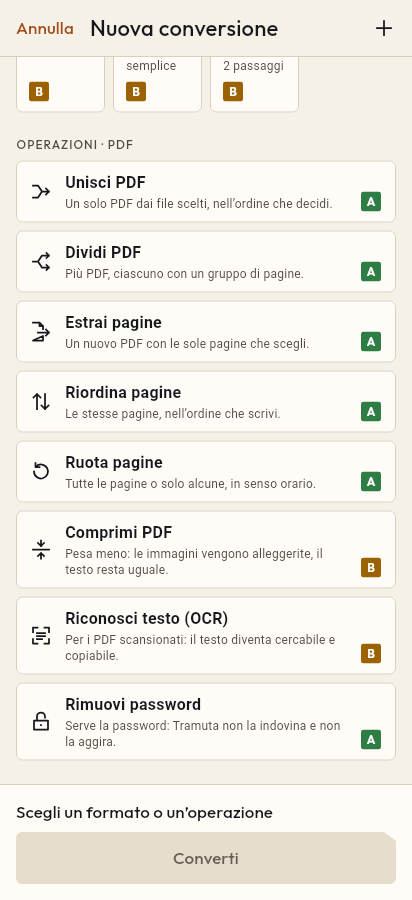
- Scegli «Dividi PDF» fra le operazioni.
- Tocca «Converti», poi «Condividi» o «Salva in…».
Un PDF troppo pesante per un modulo online che accetta pochi megabyte, una scansione di più documenti uno dopo l’altro, un estratto conto annuale da spedire mese per mese: a volte un file solo è il problema. «Dividi PDF» lo spezza in più PDF, ciascuno con un gruppo di pagine, sul tuo dispositivo e senza mandarlo da nessuna parte.
Cosa cambia quando dividi un PDF
La divisione è in «Alta fedeltà» su iPhone, iPad e Android. Ogni file nuovo contiene pagine copiate dall’originale così come sono, senza essere ridisegnate: il testo resta selezionabile, la grafica resta vettoriale, le immagini non vengono ricompresse. Il documento di partenza non viene modificato.
È una conversione che produce più file. Escono numerati nell’ordine delle pagine: il primo ha il nome del risultato, poi vengono -2, -3 e così via. Se annulli a metà, non resta nessun file parziale.
L’opzione di Dividi PDF: «Pagine per file»
C’è una sola opzione, «Pagine per file»: quante pagine finiscono in ogni PDF che esce. Il valore predefinito è 1, quindi senza toccare niente ottieni un PDF per ogni pagina. Con 2 un documento di 3 pagine diventa due file, uno da 2 pagine e uno da 1: l’ultimo file prende quello che resta.
Se ti servono gruppi di lunghezza diversa, o solo alcune pagine, la scelta giusta è Estrai pagine, che accetta intervalli come 2-3, 7. Per l’operazione opposta, rimettere insieme più file, c’è Unisci PDF.
Il motore è PDFium sia su iPhone e iPad sia su Android: stesso risultato sui due sistemi.
Come dividere un PDF con Tramuta
- Apri Tramuta e tocca «Scegli o trascina dei file», oppure manda il PDF a Tramuta da un’altra app con «Condividi» o «Apri con».
- In «Operazioni · PDF» tocca «Dividi PDF».
- Apri «Opzioni» e imposta «Pagine per file».
- Tocca «Dividi».
- Nel risultato trovi i file numerati: puoi usare «Condividi», «Salva in…» o «Apri con…».
Un PDF protetto da password si ferma con «PDF protetto da password»: togli prima la protezione con Rimuovi password, se la conosci. Se invece vuoi le pagine come immagini, la conversione da usare è PDF in JPG.
Domande
Come si chiamano i file che escono?
Sono numerati: il primo prende il nome del risultato, i successivi hanno -2, -3 e così via prima dell’estensione, nell’ordine delle pagine. Li trovi insieme nel risultato del lavoro.
Se le pagine non si dividono in parti uguali?
L’ultimo file ha le pagine che restano. Un PDF di 7 pagine con «Pagine per file» a 3 dà due file da 3 pagine e uno da 1.
Posso dividere un PDF in punti scelti da me, per esempio dopo la pagina 4 e la 9?
«Dividi PDF» taglia solo a gruppi della stessa lunghezza. Per ottenere un pezzo preciso usa «Estrai pagine» con l’intervallo che ti serve, per esempio 5-9.
Gratis su iPhone, iPad e Android
Senza pubblicità, senza acquisti in-app, senza account.
-
App Store
iPhone e iPad, iOS 15.0 o successivo.
In arrivo su App Store -
Google Play
Android 7.0 o successivo.
In arrivo su Google Play -
APK per Android
Android 7.0 o successivo, senza Google Play.
L’APK non è ancora disponibile.