
Per piattaforma
| iPhone e iPad | Alta fedeltà | |
|---|---|---|
| Android | Alta fedeltà |
Come si fa
- Importa i PDF, oppure condividili con Tramuta.
- Scegli «Ruota pagine» fra le operazioni.
- Tocca «Converti», poi «Condividi» o «Salva in…».
Le scansioni fatte col telefono di traverso, il modulo in orizzontale in mezzo a pagine verticali, il PDF arrivato capovolto dalla stampante multifunzione: basta una pagina girata male per rendere scomodo un documento da leggere sullo schermo. «Ruota pagine» gira tutte le pagine o solo quelle che indichi, sul tuo dispositivo e senza mandare il file a un servizio online.
Cosa cambia quando ruoti le pagine di un PDF
La rotazione è in «Alta fedeltà» su iPhone, iPad e Android. Tramuta non ridisegna la pagina: cambia la rotazione che il PDF stesso dichiara per quella pagina. Testo, grafica e immagini restano identici, nessuna ricompressione e nessuna perdita di nitidezza. Le pagine che non hai indicato non vengono toccate. Su tutte e due le piattaforme il lavoro lo fa PDFium.
Le opzioni di Ruota pagine: «Rotazione» e «Pagine»
- «Rotazione»: 90°, 180° o 270°, sempre in senso orario. Il valore predefinito è 90°.
- «Pagine»: quali pagine girare. Vuoto vuol dire «Tutte le pagine»; altrimenti numeri e intervalli separati da virgole, per esempio 1-3, 5, 8- (8- significa dalla pagina 8 alla fine). Una pagina che non esiste o un intervallo al contrario fermano la conversione con un errore.
In un passaggio si usa un solo angolo. Se ti servono 90° per alcune pagine e 270° per altre, fai due passaggi di seguito con «Continua con questi file».
Come ruotare le pagine con Tramuta
- Apri Tramuta e tocca «Scegli o trascina dei file», oppure condividi il PDF verso Tramuta con «Condividi» o «Apri con».
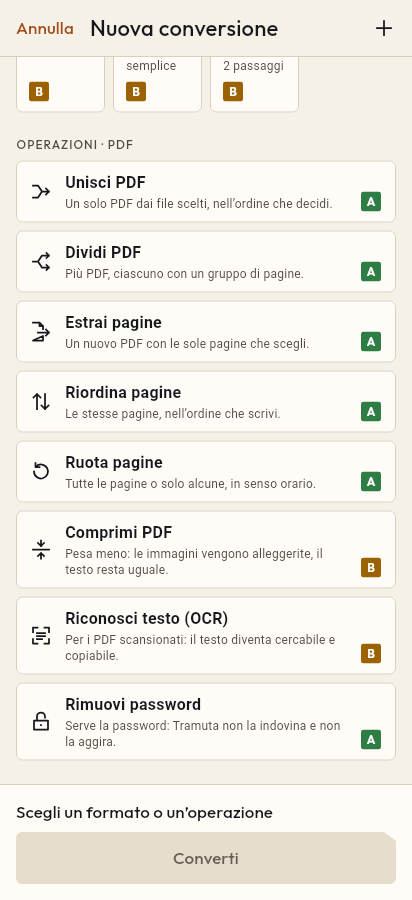
- In «Operazioni · PDF» tocca «Ruota pagine».
- In «Opzioni» scegli la «Rotazione» e, se serve, le «Pagine».
- Tocca «Ruota».
- Il PDF ruotato è pronto: «Condividi», «Salva in…» o «Apri con…».
Se le pagine, oltre che girate, sono anche fuori posto, usa Riordina pagine. Una scansione, una volta raddrizzata, può proseguire verso Riconosci testo (OCR) per rendere il testo cercabile.
Domande
In che verso ruotano le pagine?
Sempre in senso orario. Per girare una pagina di un quarto in senso antiorario scegli 270°; per raddrizzare una pagina capovolta, 180°.
Posso ruotare solo una pagina?
Sì: scrivi il suo numero in «Pagine», per esempio 2. Le pagine non indicate restano come sono. Con il campo vuoto ruotano tutte.
La rotazione peggiora la qualità delle scansioni?
No. Tramuta cambia l’orientamento che il PDF dichiara per la pagina, senza ricomprimere le immagini né ridisegnare il testo.
Posso dare angoli diversi a pagine diverse?
In un passaggio l’angolo è uno solo. Per due angoli diversi ruota un gruppo di pagine, poi con «Continua con questi file» ruota l’altro gruppo sul risultato.
Gratis su iPhone, iPad e Android
Senza pubblicità, senza acquisti in-app, senza account.
-
App Store
iPhone e iPad, iOS 15.0 o successivo.
In arrivo su App Store -
Google Play
Android 7.0 o successivo.
In arrivo su Google Play -
APK per Android
Android 7.0 o successivo, senza Google Play.
L’APK non è ancora disponibile.