
Per piattaforma
| iPhone e iPad | Approssimata | Cosa si perde: Le immagini sono ricampionate e ricodificate: pesa meno, le foto perdono dettaglio. Il testo resta uguale. |
|---|---|---|
| Android | Approssimata | Cosa si perde: Le immagini sono ricampionate e ricodificate: pesa meno, le foto perdono dettaglio. Il testo resta uguale. |
Come si fa
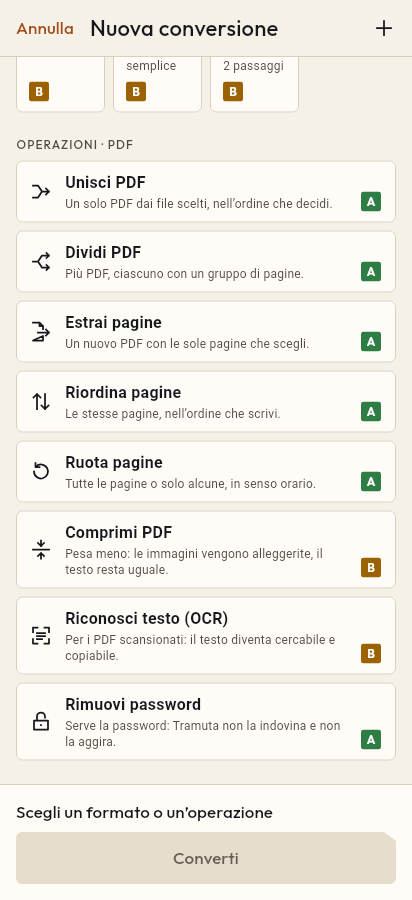
- Importa i PDF, oppure condividili con Tramuta.
- Scegli «Comprimi PDF» fra le operazioni.
- Tocca «Converti», poi «Condividi» o «Salva in…».
Il limite degli allegati della posta, il caricamento su un portale che accetta pochi megabyte, un PDF di foto che occupa troppo spazio sul telefono: quasi sempre il peso di un PDF sta nelle immagini. «Comprimi PDF» alleggerisce le immagini dentro il documento e lascia com’è tutto il resto. La compressione avviene sul dispositivo: il file non viene caricato su nessun server.
Cosa si perde comprimendo un PDF
La compressione è «Approssimata» su iPhone, iPad e Android, e l’app lo dice prima di partire: «Le immagini sono ricampionate e ricodificate: pesa meno, le foto perdono dettaglio. Il testo resta uguale.»
In pratica, Tramuta non trasforma le pagine in immagini. Cerca le immagini di ogni pagina, le riporta alla risoluzione che scegli e le ricodifica in JPEG. Il testo, i caratteri e la grafica vettoriale restano quelli originali. Alcune immagini restano apposta come sono:
- quelle già in JPEG e già sotto la risoluzione scelta;
- quelle con trasparenza o una maschera, che un JPEG perderebbe;
- quelle per cui la nuova versione non verrebbe più leggera.
Una scansione resta una scansione: l’immagine della pagina si alleggerisce, ma non diventa testo. Per quello c’è Riconosci testo (OCR). Un PDF firmato digitalmente non si comprime, perché la firma non sarebbe più valida.
Le opzioni di Comprimi PDF
- «Risoluzione delle immagini»: da 72 a 300 DPI, predefinito 150. Più bassa = file più leggero.
- «Qualità JPEG delle immagini»: da 30 a 95, predefinito 75. Più alta = immagini più nitide e file più pesante.
- «Pagine»: vuoto vuol dire tutte; con 1-3, 5 si alleggeriscono solo le immagini di quelle pagine.
- «Password del PDF»: solo se il PDF è protetto. Il risultato resta protetto con la stessa password.
Su iPhone, iPad e Android il lavoro lo fa PDFium, con la stessa logica.
Come comprimere un PDF con Tramuta
- Apri Tramuta e tocca «Scegli o trascina dei file», oppure condividi il PDF con «Condividi» o «Apri con».
- In «Operazioni · PDF» tocca «Comprimi PDF».
- Se vuoi, apri «Opzioni» e cambia risoluzione e qualità.
- Tocca «Comprimi».
- Manda il risultato con «Condividi», oppure usa «Salva in…» o «Apri con…».
Se devi spedire più documenti in uno, prima Unisci PDF e poi comprimi il file unito. Se il PDF lo devi ancora creare da delle foto, puoi alleggerirle prima con «Riduci la foto» e poi metterle in pagina con JPG in PDF.
Domande
Perché il mio PDF compresso pesa quasi come prima?
«Comprimi PDF» alleggerisce solo le immagini. Un PDF fatto di solo testo, o con foto già in JPEG sotto la risoluzione scelta, ha poco o niente da ridurre: in quel caso prova ad abbassare «Risoluzione delle immagini».
Il testo diventa sfocato?
No: il testo e la grafica vettoriale non vengono toccati e restano selezionabili. Cambiano solo le immagini, che vengono ricampionate e ricodificate in JPEG.
Perché un PDF firmato non si comprime?
Qualunque modifica renderebbe la firma digitale non valida, quindi Tramuta si ferma con «PDF firmato» e non scrive niente. Se la firma non ti serve, toglila prima di comprimere.
Posso comprimere un PDF protetto da password?
Sì, scrivendo la «Password del PDF». Il file compresso resta protetto con la stessa password; Tramuta non salva la password.
Gratis su iPhone, iPad e Android
Senza pubblicità, senza acquisti in-app, senza account.
-
App Store
iPhone e iPad, iOS 15.0 o successivo.
In arrivo su App Store -
Google Play
Android 7.0 o successivo.
In arrivo su Google Play -
APK per Android
Android 7.0 o successivo, senza Google Play.
L’APK non è ancora disponibile.